
יומן Google Calendar - SuperBook CRM 🔗
סקירה כללית 🔗
SuperBook CRM מתחבר ליומן Google Calendar ומאפשר:
- תצוגת אירועים ופגישות ישירות ב-CRM
- יצירת אירועים חדשים
- עדכון אירועים קיימים
- מחיקת אירועים
- סנכרון דו-כיווני אוטומטי
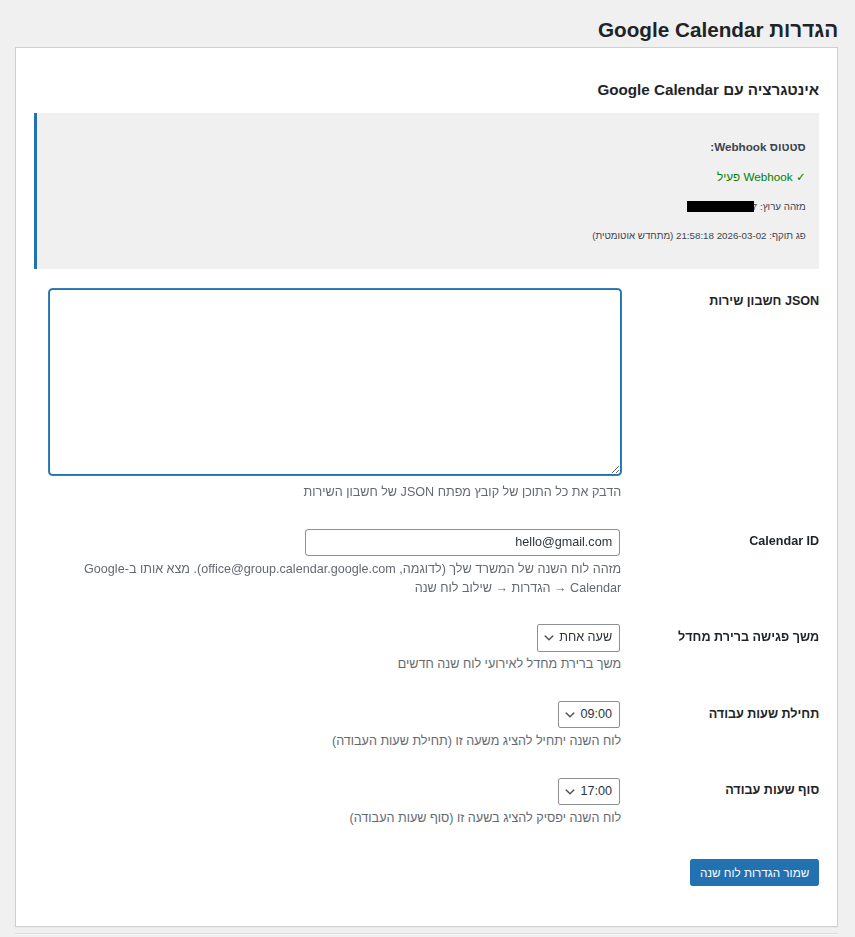
גישה להגדרות: SuperBook CRM ← יומן גוגל
---
דרישות מוקדמות 🔗
לפני שמתחילים, צריך:
- חשבון Google עם גישה ל-Google Calendar
- Google Cloud Project עם הפעלת Calendar API
- Service Account עם מפתח JSON
- שיתוף היומן עם ה-Service Account
הערה: התהליך דורש ידע טכני בסיסי.
הוראות מפורטות ליצירת Service Account וקבלת מפתח JSON זמינות כאן: הגדרת-יומן-גוגל
---
שלב 1: הגדרה ב-SuperBook CRM 🔗
1.1 גישה להגדרות 🔗
- עבור אל SuperBook CRM ← יומן גוגל
---
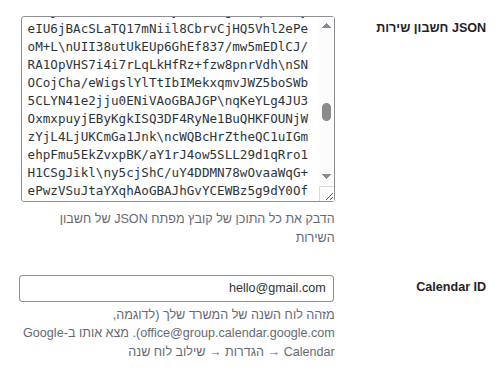
1.2 הדבקת Service Account JSON 🔗
- פתח את קובץ ה-JSON שהורדת (ראה הוראות בהגדרת-יומן-גוגל)
- העתק את כל התוכן של הקובץ
- הדבק בשדה JSON חשבון שירות
טיפ: ודא שהעתקת את כל התוכן, כולל הסוגריים המסולסלים בהתחלה ובסוף.
---
1.3 הזנת Calendar ID 🔗
- הדבק את ה-Calendar ID שהעתקת (ראה הוראות בהגדרות-יומן-גוגל)
- בשדה מזהה לוח שנה
דוגמה: [email protected]
---
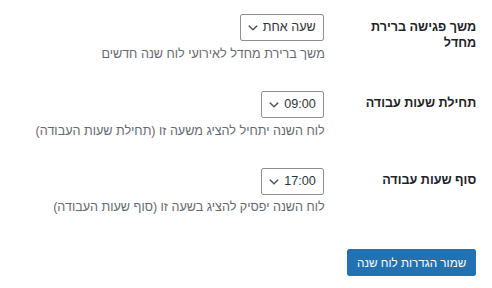
1.4 הגדרות נוספות 🔗
משך פגישה ברירת מחדל:
- בחר משך זמן: 15, 30, 45, 60, 90, או 120 דקות
- ברירת מחדל: 60 דקות (שעה אחת)
תחילת שעות עבודה:
- בחר שעה: 00:00 עד 23:00
- ברירת מחדל: 08:00
סוף שעות עבודה:
- בחר שעה: 01:00 עד 24:00
- ברירת מחדל: 18:00
---
1.5 שמירה והפעלה 🔗
- לחץ על שמור הגדרות לוח שנה
- המערכת תבדוק את החיבור ליומן
- אם הכל תקין, תופיע הודעה: ✓ Webhook הוגדר בהצלחה
---
1.6 בדיקת סטטוס 🔗
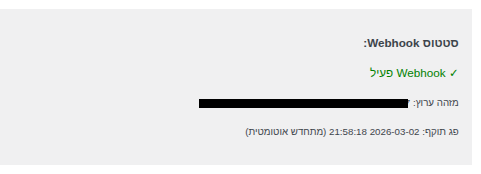
לאחר השמירה, תראה סטטוס Webhook:
- ✓ Webhook פעיל - החיבור פעיל
- מזהה ערוץ - מזהה הערוץ
- פג תוקף - תאריך תפוגה (מתחדש אוטומטית)
---
שימוש ביומן ב-CRM 🔗
תצוגת היומן 🔗
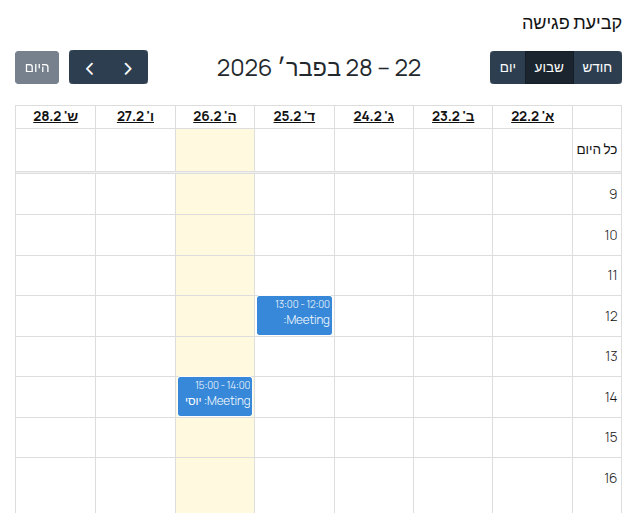
לאחר הגדרה מוצלחת, היומן יופיע בחלק התחתון של ממשק ה-CRM.
---
יצירת אירוע מעקב -ללא יומן 🔗
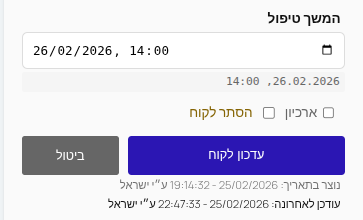
שיטה 1: מכרטיס לקוח
- פתח כרטיס לקוח
- הגדר תאריך מעקב
- לחץ על שמור לקוח
- המעקב נוצר עם:
- תאריך ושעה: לפי תאריך המעקב
---
שיטה 2: ישירות מהיומן
- לחץ על חלון זמן תאריך ושעה ביומן
- תתבצע יצירת אירוע ללקוח המוצג
- אין צורך בלחיצה על שמור
השינויים יתעדכנו גם ב-Google Calendar.
חשוב: בנייד מתבצע ע"י לחיצה ארוכה (ניתן לגרור תוך כדי לחיצה ליצירת אירוע על פני כמה חלונות זמן).
---
עריכת אירוע 🔗
ניתן לשנות את זמן האירוע על ידי גרירה:
- לחץ והחזק אירוע ביומן
- גרור אותו למועד ושעה חדשים
- שחרר - השינוי יישמר אוטומטית
השינויים יתעדכנו גם ב-Google Calendar.
---
מחיקת אירוע 🔗
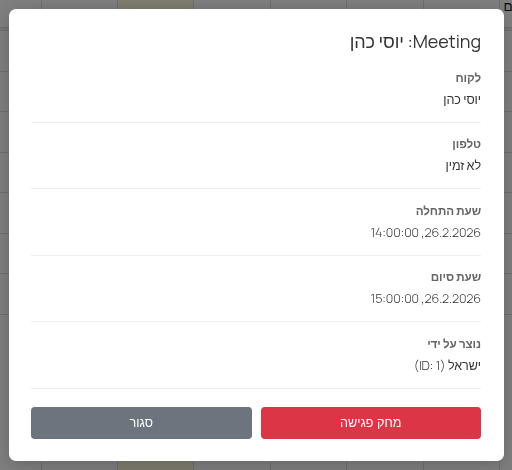
- לחץ על אירוע ביומן
- לחץ על מחק
- אשר את המחיקה
תכונה מיוחדת: כאשר מוחקים אירוע מהיומן, תאריך המעקב של הלקוח אוטומטית נעוץ (📌) כדי להתריע במידה והשינוי לא רצוי.
---
סנכרון אוטומטי 🔗
המערכת מסנכרנת אוטומטית:
- מ-CRM ל-Google - אירועים שנוצרו/עודכנו ב-CRM
- מ-Google ל-CRM - אירועים שנוצרו/עודכנו ב-Google Calendar
זמן סנכרון: כמעט מיידי (כמה שניות)
---
הופעת האירוע במערכת 🔗
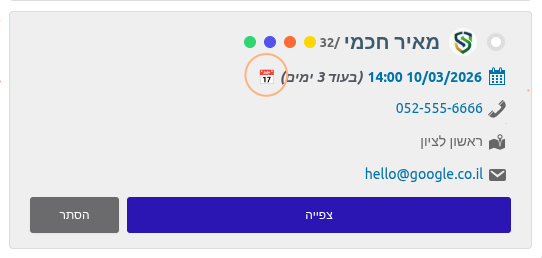
תכונה מיוחדת: ניתן להיכנס ליומן Google על גבי לחיצה על סימון היומן (📅) שהתווסף לרשומת הלקוח.
---
פתרון בעיות 🔗
היומן לא מופיע ב-CRM 🔗
בעיה: לאחר הגדרה, היומן לא מוצג בממשק
פתרונות:
- ודא שהרישיון של SuperBook CRM תקף
- בדוק שה-Service Account JSON נכון (כל התוכן)
- בדוק שה-Calendar ID נכון
- ודא ששיתפת את היומן עם ה-Service Account
- רענן את דף ה-CRM
- נקה מטמון דפדפן
---
שגיאת Webhook 🔗
בעיה: מופיעה שגיאה "Webhook Error" לאחר שמירה
שגיאות נפוצות:
"Invalid credentials"
- בדוק שה-JSON נכון ומלא
- ודא שלא העתקת רווחים מיותרים
- נסה להוריד מחדש את קובץ ה-JSON
"Calendar not found"
- בדוק שה-Calendar ID נכון
- ודא ששיתפת את היומן עם ה-Service Account
- בדוק שהיומן קיים ב-Google Calendar
"Permission denied"
- ודא שנתת הרשאה "Make changes to events"
- בדוק שה-Service Account מופיע ברשימת השיתוף
- נסה להסיר ולהוסיף שוב את השיתוף
---
אירועים לא מסתנכרנים 🔗
בעיה: אירועים שנוצרו ב-CRM לא מופיעים ב-Google או להיפך
פתרונות:
- בדוק את סטטוס ה-Webhook (צריך להיות "active")
- המתן דקה - הסנכרון לוקח זמן
- רענן את Google Calendar
- רענן את דף ה-CRM
- בדוק שהאירוע נוצר ביומן הנכון
---
Calendar API לא מופעל 🔗
בעיה: שגיאה "Calendar API has not been used"
פתרון:
- חזור ל-Google Cloud Console
- עבור ל-APIs & Services ← Library
- חפש "Google Calendar API"
- לחץ ENABLE
- המתן מספר דקות
- נסה שוב ב-CRM
---
טיפים ושימושים מתקדמים 🔗
שימוש במספר יומנים 🔗
המערכת תומכת ביומן יחיד. אם יש לך מספר יומנים:
- בחר את היומן הראשי (כתובת המייל הראשית) לעבודה עם לקוחות
---
צבעי אירועים 🔗
אירועים שנוצרו מ-CRM מקבלים צבע ברירת מחדל של Google Calendar. ניתן לשנות ידנית ב-Google Calendar.
---
תזכורות 🔗
תזכורות מוגדרות לפי הגדרות ברירת המחדל של היומן ב-Google Calendar. ניתן לשנות ידנית לכל אירוע.
---
שיתוף אירועים 🔗
אירועים שנוצרו מ-CRM הם פרטיים כברירת מחדל. ניתן לשתף או להזמין משתתפים ב-Google Calendar.
---
שאלות נפוצות 🔗
האם צריך Google Workspace (G Suite)? 🔗
לא. חשבון Google רגיל (חינמי) מספיק.
האם יש עלות ל-Google Calendar API? 🔗
לא. השימוש ב-Calendar API חינמי עד למכסה גבוהה מאוד (מספיק לרוב העסקים).
מה קורה אם ה-Webhook פג? 🔗
המערכת מחדשת אוטומטית את ה-Webhook לפני שהוא פג. אין צורך בפעולה ידנית.
האם אפשר לנתק את החיבור? 🔗
כן. מחק את ה-Service Account JSON מההגדרות ושמור. היומן יפסיק להופיע ב-CRM.
האם אירועים קיימים יימחקו? 🔗
לא. ניתוק החיבור לא משפיע על אירועים קיימים ב-Google Calendar.
---
אבטחה ופרטיות 🔗
שמירת המפתח 🔗
- קובץ ה-JSON מאוחסן בבסיס הנתונים של WordPress
- רק מנהלים יכולים לגשת להגדרות
- אל תשתף את קובץ ה-JSON עם אף אחד
הרשאות Service Account 🔗
ה-Service Account יכול:
- לקרוא אירועים מהיומן
- ליצור אירועים חדשים
- לערוך אירועים קיימים
- למחוק אירועים
ה-Service Account לא יכול:
- לגשת ליומנים אחרים (רק מה ששיתפת)
- לשנות הגדרות חשבון Google
- לגשת לשירותים אחרים של Google
---