
אינטגרציה עם טפסים - SuperBook CRM 🔗
סקירה כללית 🔗
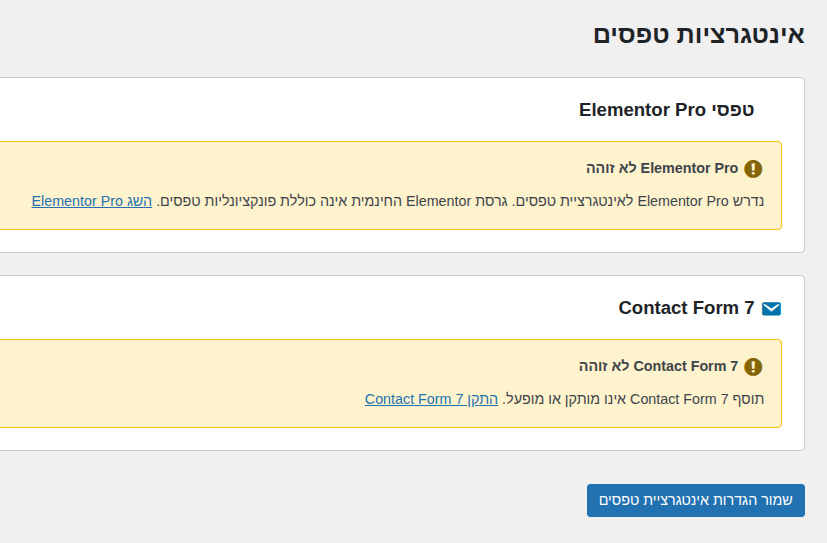
SuperBook CRM מתחבר אוטומטית לטפסים באתר שלך ויוצר לקוחות חדשים ממילוי טפסים באתר.
תוספים נתמכים:
- טפסי Elementor Pro
- Contact Form 7
גישה להגדרות: SuperBook CRM ← מיפוי טפסים
---
טפסי Elementor Pro 🔗
הפעלת האינטגרציה 🔗
- עבור אל SuperBook CRM ← מיפוי טפסים
- סמן את הפעל אינטגרציה עם Elementor Pro
- לחץ שמור הגדרות אינטגרציית טפסים
---
בחירת טפסים 🔗
לאחר ההפעלה, תופיע רשימה של כל טפסי Elementor באתר.
סמן את הטפסים שברצונך לחבר ל-CRM:
- ☑ טופס יצירת קשר ראשי
- ☑ טופס בקשת ייעוץ
- ☑ טופס הרשמה לניוזלטר
---
מיפוי שדות אוטומטי 🔗
SuperBook CRM מזהה אוטומטית את השדות הבאים:
| שדה ב-CRM | שדות Elementor מזוהים |
|-----------|----------------------|
| שם | name, full_name, display_name, שם |
| מייל | email, mail, אימייל |
| טלפון | phone, tel, telephone, טלפון |
| הודעה | message, note, comment, הודעה |
| הסכמה | consent, privacy, agree, gdpr, terms |
| ניוזלטר | newsletter, marketing, updates, subscribe |
הערה: המיפוי מתבצע אוטומטית לפי שם השדה (ID) בטופס.
שדות הסכמה וניוזלטר (חדש!) 🔗
SuperBook CRM תומך כעת בלכידת הסכמות משפטיות והעדפות ניוזלטר מטפסים:
שדות הסכמה (Consent):
- מזוהים אוטומטית לפי מילות מפתח:
consent,privacy,agree,gdpr,terms - נשמרים עם חותמת זמן לצורכי ציות משפטי
- מתווספים אוטומטי להערות הלקוח
שדות ניוזלטר:
- מזוהים אוטומטית לפי מילות מפתח:
newsletter,marketing,updates,subscribe - נשמרים כהעדפת לקוח
- ניתנים לעדכון בכל עת
דוגמה לטופס Elementor עם הסכמות:
☑ אני מסכים/ה לתנאי השימוש (ID: consent)
☐ אני מעוניין/ת לקבל ניוזלטר (ID: newsletter)
---
איך זה עובד? 🔗
- משתמש ממלא טופס Elementor באתר
- SuperBook CRM מקבל את הנתונים
- בדיקת כפילויות:
- אם קיים לקוח עם אותו אימייל או טלפון ← מעדכן את הלקוח הקיים
- אם לא קיים ← יוצר לקוח חדש
- ההודעה מהטופס מתווספת כהערה בציר הזמן
- תאריך המעקב מוגדר למחר בבוקר (ברירת מחדל)
---
דוגמה מעשית 🔗
טופס באתר:
שם: יוסי כהן
אימייל: [email protected]
טלפון: 050-1234567
הודעה: מעוניין בייעוץ משפטי
☑ הסכמה לעיבוד נתונים
☐ הרשמה לניוזלטר
מה קורה ב-CRM:
- נוצר לקוח חדש: "יוסי כהן"
- מייל: [email protected]
- טלפון: 050-1234567
- הערה: "טופס Elementor: טופס יצירת קשר\nהסכמה: כן (22/02/2026 14:30)\nניוזלטר: לא\nמעוניין בייעוץ משפטי"
- תאריך מעקב: מחר 09:00
- מקור: "טופס Elementor: טופס יצירת קשר"
- הסכמה: כן (עם חותמת זמן)
- ניוזלטר: לא

---
Contact Form 7 🔗
הפעלת האינטגרציה 🔗
- עבור אל SuperBook CRM ← מיפוי טפסים
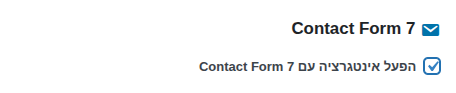
- סמן את הפעל אינטגרציה עם Contact Form 7
- לחץ שמור הגדרות אינטגרציית טפסים
---
בחירת טפסים 🔗
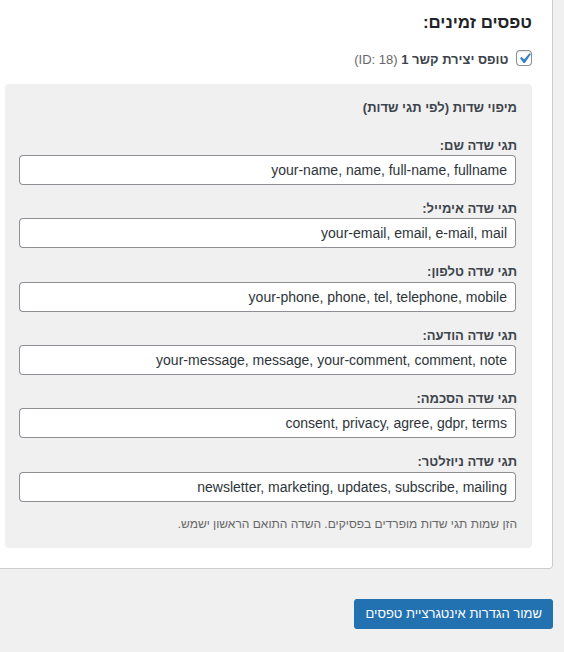
לאחר ההפעלה, תופיע רשימה של כל טפסי Contact Form 7 באתר.
סמן את הטפסים שברצונך לחבר ל-CRM:
- ☑ Contact Form 1
---
מיפוי שדות ידני 🔗
ב-Contact Form 7 צריך למפות את השדות ידנית.
שדות זמינים:
- תגי שדה שם - שם השדה בטופס CF7
- תגי שדה מייל - שדה המייל בטופס
- תגי שדה טלפון - שדה הטלפון בטופס
- תגי שדה הודעה - שדה ההודעה/תוכן
- תגי שדה הסכמה - תיבות סימון להסכמה משפטית
- תגי שדה ניוזלטר - תיבות סימון להרשמה לניוזלטר
---
איך למצוא את שמות השדות? 🔗
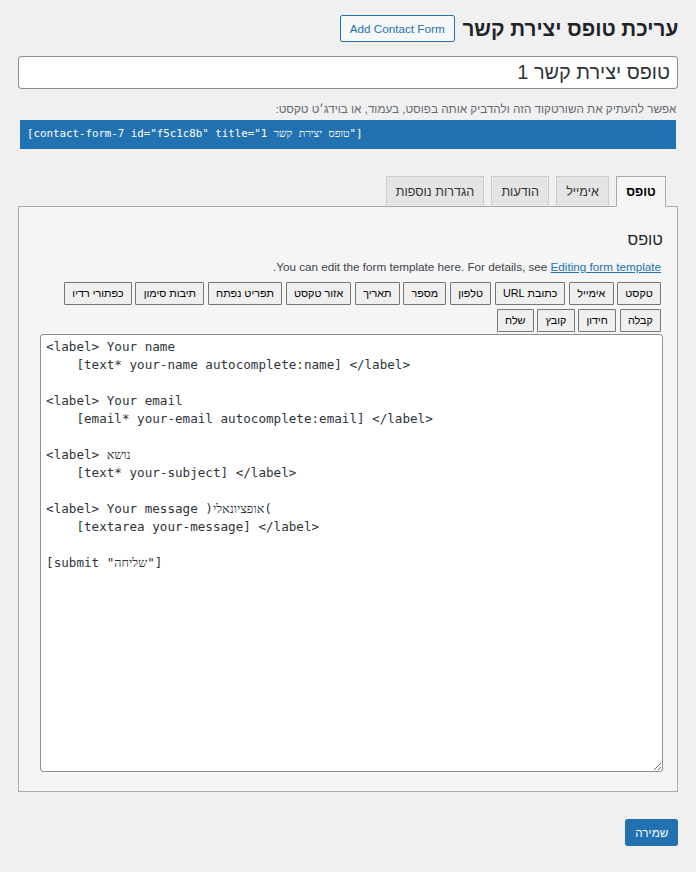
- עבור ליצירת קשר ← Contact Forms
- ערוך את הטופס הרצוי
- חפש את שמות השדות בסוגריים מרובעים
דוגמה:
[text* your-name]        ← your-name
[email* your-email]      ← your-email
[tel your-phone]         ← your-phone
[textarea your-message]  ← your-message
[checkbox your-consent]  ← your-consent
[checkbox newsletter]    ← newsletter
---
הזנת שמות השדות 🔗
- בעמוד אינטגרציות טפסים, גלול למיפוי שדות (לפי תגי שדות)
- הזן את שמות השדות:
- תגי שדה שם:
your-name - תגי שדה מייל:
your-email - תגי שדה טלפון:
your-phone - תגי שדה הודעה:
your-message - תגי שדה הסכמה:
your-consent, consent, privacy - תגי שדה ניוזלטר:
newsletter, marketing, updates - לחץ שמור הגדרות אינטגרציית טפסים
---
דוגמה מעשית 🔗
טופס CF7:
[text* your-name placeholder "שם מלא"]
[email* your-email placeholder "אימייל"]
[tel your-phone placeholder "טלפון"]
[textarea your-message placeholder "הודעה"]
[checkbox your-consent "אני מסכים/ה לתנאי השימוש"]
[checkbox newsletter "אני מעוניין/ת לקבל ניוזלטר"]
הגדרות מיפוי:
- תגי שדה שם:
your-name - תגי שדה מייל:
your-email - תגי שדה טלפון:
your-phone - תגי שדה הודעה:
your-message - תגי שדה הסכמה:
your-consent - תגי שדה ניוזלטר:
newsletter
תוצאה ב-CRM:
לקוח חדש עם כל הפרטים מהטופס.
---
ניהול הסכמות וציות משפטי 🔗
סקירה כללית 🔗
SuperBook CRM כולל מערכת מובנית לניהול הסכמות משפטיות, במיוחד עבור עסקים בישראל הכפופים לחוק הגנת הפרטיות.
תכונות עיקריות:
- לכידת הסכמות אוטומטית מטפסים
- חותמות זמן לצורכי ציות משפטי
- תיעוד מלא בציר הזמן של הלקוח
- ניהול העדפות ניוזלטר נפרד
---
איך זה עובד? 🔗
1. לכידה מטפסים:
- המערכת מזהה אוטומטית תיבות סימון להסכמה
- נשמרת חותמת זמן מדויקת של מתן ההסכמה
- המידע מתווסף אוטומטית להערות הלקוח
2. תיעוד משפטי:
- כל הסכמה נשמרת עם תאריך ושעה מדויקים
- המידע נשמר גם בשדות נפרדים וגם בהערות
- ניתן לעקוב אחר שינויים בהסכמות לאורך זמן
3. ניהול ב-CRM:
- תיבות סימון מיוחדות בכרטיס הלקוח
- מצב קריאה בלבד למשתמשי CRM (עדכון רק דרך טפסים או API)
- מידע ברור על מצב ההסכמה והניוזלטר
---
דוגמה מעשית 🔗
לקוח ממלא טופס עם הסכמות:
☑ אני מסכים/ה לעיבוד הנתונים האישיים שלי
☐ אני מעוניין/ת לקבל ניוזלטר שבועי
מה נשמר ב-CRM:
- הסכמה: כן
- חותמת זמן הסכמה: 22/02/2026 14:30:15
- ניוזלטר: לא
- הערה: "טופס יצירת קשר\nהסכמה: כן (22/02/2026 14:30:15)\nניוזלטר: לא\n[תוכן ההודעה]"
---
הגדרת מילות מפתח 🔗
עבור Elementor Pro:
המערכת מזהה אוטומטית שדות לפי שם השדה (ID):
הסכמה: consent, privacy, agree, gdpr, terms
ניוזלטר: newsletter, marketing, updates, subscribe, mailing
עבור Contact Form 7:
ניתן להגדיר מילות מפתח מותאמות אישית בעמוד אינטגרציות טפסים.
---
ציות לחוק הגנת הפרטיות 🔗
דרישות החוק בישראל:
- תיעוד מתן הסכמה עם חותמת זמן
- שמירת רישום של שינויים בהסכמות
- אפשרות לעקוב אחר מקור ההסכמה
איך SuperBook CRM עונה על הדרישות:
✅ חותמת זמן אוטומטית למתן הסכמה ראשונית
✅ שמירת מקור ההסכמה (איזה טופס)
✅ תיעוד מלא בציר הזמן
✅ שמירת ההסכמה המקורית גם אם מתעדכנת מאוחר יותר
---
שאלות נפוצות 🔗
מה קורה אם לקוח משנה את ההסכמה?
- ההסכמה מתעדכנת למצב החדש
- חותמת הזמן המקורית נשמרת (לא משתנה)
- השינוי מתועד כהערה חדשה בציר הזמן
איך אפשר לראות את היסטוריית ההסכמות?
- בציר הזמן של הלקוח תופיע כל הערה עם מצב ההסכמה
- ניתן לעקוב אחר כל השינויים לאורך זמן
מה אם לקוח לא נתן הסכמה?
- השדה יישמר כ"לא"
- עדיין תהיה חותמת זמן של מילוי הטופס
- זה מאפשר לעקוב שהלקוח ראה את בקשת ההסכמה ובחר שלא לתת
---
ניהול כפילויות 🔗
איך המערכת מזהה כפילויות? 🔗
המערכת בודקת:
- מייל זהה - אם קיים לקוח עם אותו מייל
- טלפון זהה - אם קיים לקוח עם אותו טלפון (מנורמל)
נורמליזציה של טלפון:
050-123-4567←0501234567050 123 4567←0501234567+972-50-123-4567←0501234567
---
מה קורה כשיש כפילות? 🔗
מצב 1: נמצא לפי מייל 🔗
- מייל - נשאר ללא שינוי
- טלפון - אם שונה, מתווסף להערה
- הודעה - מתווספת כהערה חדשה
- תאריך מעקב - לא משתנה (הטופס נעוץ - יופיע במעקב יומי)
דוגמה:
לקוח קיים:
- שם: יוסי כהן
- מייל: [email protected]
- טלפון: 050-1111111
טופס חדש:
- שם: יוסי כהן
- מייל: [email protected]
- טלפון: 050-2222222
- הודעה: שאלה נוספת
תוצאה:
- הלקוח הקיים מתעדכן
- הערה חדשה: "שאלה נוספת\nPhone: 050-2222222"
- המעקב נעוץ
---
מצב 2: נמצא לפי טלפון 🔗
- טלפון - נשאר ללא שינוי
- מייל - מתעדכן אם הקיים הוא אוטומטי (כמו
[email protected]) - הודעה - מתווספת כהערה חדשה
- תאריך מעקב - לא משתנה (הטופס נעוץ - יופיע במעקב יומי)
דוגמה:
לקוח קיים:
- שם: יוסי כהן
- מייל: [email protected] (אוטומטי)
- טלפון: 050-1234567
טופס חדש:
- שם: יוסי כהן
- מייל: [email protected] (אמיתי)
- טלפון: 050-1234567
- הודעה: בקשת מידע
תוצאה:
- המייל מתעדכן ל[email protected]
- הערה חדשה: "בקשת מידע"
- המעקב נעוץ
---
בדיקה ופתרון בעיות 🔗
בדיקת האינטגרציה 🔗
- הפעל את האינטגרציה בעמוד אינטגרציות טפסים
- שלח טופס בדיקה באתר
- בדוק ב-CRM אם נוצר לקוח חדש
---
הטופס לא מופיע ברשימה 🔗
בעיה: הטופס שיצרתי לא מופיע ברשימת הטפסים
פתרונות:
- ודא שהטופס פורסם (לא טיוטה)
- רענן את עמוד אינטגרציות טפסים
- נקה מטמון אם יש תוסף מטמון
- בדוק שהתוסף (Elementor/CF7) מותקן ופעיל
---
לקוח לא נוצר לאחר שליחת טופס 🔗
בעיה: שלחתי טופס אבל לא נוצר לקוח ב-CRM
פתרונות:
עבור Elementor:
- ודא שהטופס מסומן ברשימת הטפסים
- בדוק ששמות השדות תואמים (name, email, phone)
- בדוק שהטופס נשלח בהצלחה (בדוק בהגדרות Elementor)
עבור Contact Form 7:
- ודא שהטופס מסומן ברשימת הטפסים
- בדוק שמיפוי השדות נכון
- ודא ששמות השדות תואמים בדיוק לטופס
- בדוק שהטופס נשלח בהצלחה (בדוק ב-Flamingo אם מותקן)
---
שדות לא ממופים נכון 🔗
בעיה: השם/אימייל/טלפון לא מתמלאים נכון
פתרונות:
Elementor:
- בדוק את ה-ID של השדה בעורך Elementor
- ודא שהשדה נקרא name/email/phone (או וריאציות)
- נסה לשנות את שם השדה לאחד מהשמות הנתמכים
Contact Form 7:
- בדוק את שמות השדות בסוגריים המרובעים
- ודא שהזנת את השמות בדיוק כפי שהם בטופס
- שים לב לאותיות גדולות/קטנות ומקפים
---
כפילויות לא מזוהות 🔗
בעיה: נוצרים לקוחות כפולים במקום עדכון
סיבות אפשריות:
- פורמט טלפון שונה - המערכת מנרמלת אבל אולי יש בעיה
- מייל שונה - בדוק שהמייל זהה בדיוק
- רווחים מיותרים - המערכת מנקה רווחים אבל בדוק
פתרון:
- בדוק את הלקוח הקיים ב-CRM
- השווה את המייל והטלפון
- נסה לשלוח טופס עם פרטים זהים בדיוק
---
טיפים ושימושים מתקדמים 🔗
שימוש במקור (Source) 🔗
כל לקוח שנוצר מטופס מקבל אוטומטית מקור:
טופס Elementor: [שם הטופס]Contact Form 7: [שם הטופס]
זה עוזר לך לעקוב מאיפה הגיעו הלקוחות.
---
שילוב עם תגיות 🔗
אפשר להוסיף תגיות אוטומטיות ללקוחות מטפסים:
- צור אוטומציה עם Webhooks (ראה מדריך Webhooks)
- הגדר תנאי: אם המקור הוא "טופס Elementor: טופס X"
- הוסף תגית אוטומטית
---
ניטור הגשות 🔗
מומלץ לבדוק מדי פעם:
- עבור ללשונית היום ב-CRM
- חפש לקוחות עם מקור "טופס Elementor" או "Contact Form 7"
- ודא שכל ההגשות נקלטו נכון
---
שאלות נפוצות 🔗
האם אפשר לחבר טפסים מתוספים אחרים? 🔗
כרגע רק טפסי Elementor Pro ו-Contact Form 7 נתמכים. תמיכה בתוספים נוספים תתווסף בעתיד.
מה קורה אם אין מייל בטופס? 🔗
המערכת תיצור אוטומטית מייל זמני בפורמט: [email protected]
האם אפשר לשנות את תאריך המעקב הדיפולטיבי? 🔗
כרגע תאריך המעקב מוגדר אוטומטית למחר בבוקר. ניתן לשנות ידנית לאחר יצירת הלקוח.
האם ההודעה מהטופס נשמרת? 🔗
כן, ההודעה מתווספת אוטומטית כהערה ראשונה בציר הזמן של הלקוח.
---