
ניהול משתמשים והרשאות - SuperBook CRM 🔗
סקירה כללית 🔗
SuperBook CRM משתמש במערכת התפקידים (Roles) של WordPress ומוסיף יכולות ייעודיות ל-CRM.
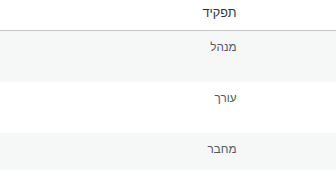
תפקידים נתמכים:
- Administrator (מנהל) - גישה מלאה לכל המערכת
- עורך Editor (מנהל צוות) - גישה מלאה ל-CRM, ללא גישה להגדרות
- מחבר Author (נציג) - גישה חלקית (ללא נסתרים) ל-CRM, ללא גישה להגדרות
---
תפקידים והרשאות 🔗
Administrator (מנהל) 🔗
גישה מלאה:
- ✓ כל פעולות ה-CRM
- ✓ הגדרות מערכת
- ✓ הגדרות רישיון
- ✓ Webhooks
- ✓ אינטגרציות טפסים
- ✓ Google Calendar
- ✓ ניהול משתמשים
- ✓ גישה ל-wp-admin
- ✓ סרגל כלים (Toolbar)
---
עורך - Editor (מנהל צוות) 🔗
גישה ל-CRM:
- ✓ צפייה בכל הלקוחות
- ✓ יצירת לקוחות חדשים
- ✓ עריכת לקוחות
- ✓ מחיקת לקוחות
- ✓ הוספת הערות
- ✓ שינוי תאריכי מעקב
- ✓ ניהול תגיות וקבוצות
- ✓ העברת לקוחות בין נציגים
- ✓ ארכיון והסתרה
- ✓ צפייה בסטטוס הסכמות וניוזלטר (קריאה בלבד)
- ✓ גישה ליומן Google (אם מוגדר)
ללא גישה:
- ✗ הגדרות מערכת
- ✗ הגדרות רישיון
- ✗ Webhooks
- ✗ אינטגרציות
- ✗ ניהול משתמשים
גישה ל-wp-admin:
- תלוי בהגדרה "Redirect Non-Admins to CRM"
- כברירת מחדל: מופנה אוטומטית ל-CRM
---
מחבר - Author (נציג) 🔗
גישה ל-CRM:
- ✓ צפייה בכל הלקוחות (למעט מוסתרים)
- ✓ יצירת לקוחות חדשים
- ✓ עריכת לקוחות
- ✓ מחיקת לקוחות
- ✓ הוספת הערות
- ✓ שינוי תאריכי מעקב
- ✓ ניהול תגיות וקבוצות
- ✓ העברת לקוחות בין נציגים
- ✓ ארכיון לקוחות
- ✓ צפייה בסטטוס הסכמות וניוזלטר (קריאה בלבד)
- ✓ גישה ליומן Google (אם מוגדר)
ללא גישה:
- ✗ לשונית מוסתר
- ✗ הסתרת לקוחות
- ✗ הגדרות מערכת
- ✗ הגדרות רישיון
- ✗ Webhooks
- ✗ אינטגרציות
- ✗ ניהול משתמשים
גישה ל-wp-admin:
- תלוי בהגדרה "הפנה משתמשים שאינם מנהלים ל-CRM"
- כברירת מחדל: מופנה אוטומטית ל-CRM
---
הוספת משתמש חדש 🔗
שלב 1: יצירת משתמש ב-WordPress 🔗
- עבור למשתמשים ← הוסף חדש
- מלא את הפרטים:
- שם משתמש (חובה)
- אימייל (חובה)
- שם פרטי (מומלץ)
- שם משפחה (מומלץ)
- סיסמה (חובה)
- בחר תפקיד: Editor (מנהל צוות) או Author (נציג)
- לחץ הוסף משתמש חדש
---
שלב 2: שליחת פרטי התחברות 🔗
WordPress שולח אוטומטית אימייל עם פרטי ההתחברות למשתמש החדש.
האימייל כולל:
- שם משתמש
- קישור לאיפוס סיסמה
- קישור לאתר
---
שלב 3: הדרכת המשתמש 🔗
מומלץ להדריך את המשתמש החדש:
- איך להתחבר לאתר
- איך לגשת ל-CRM (
yoursite.com/crm) - פעולות בסיסיות (הוספת לקוח, הערות, וכו')
- שלח לו קישור למדריך ההתחלה
---
ניהול הרשאות 🔗
הפניה אוטומטית ל-CRM 🔗
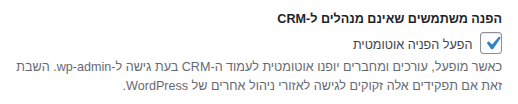
הגדרה: SuperBook CRM ← הגדרות ← "הפנה משתמשים שאינם מנהלים ל-CRM"
כאשר מופעל (ברירת מחדל):
- מנהלי צוות/נציגים מופנים אוטומטית ל-CRM
- לא יכולים לגשת ל-wp-admin
- סרגל הכלים (Toolbar) מוסתר
כאשר כבוי:
- מנהלי צוות/נציגים יכולים לגשת ל-wp-admin
- סרגל הכלים מוצג
- יכולים לגשת לאזורים אחרים ב-WordPress
---
מתי לכבות הפניה? 🔗
כבה את ההפניה אם:
- מנהלי צוות צריכים לערוך תוכן באתר
- יש תוספים נוספים שהם צריכים להשתמש בהם
- צריכים גישה לספריית המדיה
- עובדים עם WooCommerce או תוספים אחרים
השאר מופעל אם:
- המשתמשים עובדים רק עם CRM
- רוצה לשמור על ממשק פשוט ונקי
- רוצה למנוע בלבול עם wp-admin
---
תכונות מיוחדות לנציגים 🔗
העברת לקוחות בין נציגים 🔗
נציגים (מנהלי צוות/נציגים) יכולים להעביר לקוחות אחד לשני.
איך זה עובד:
- פתח כרטיס לקוח
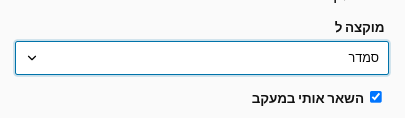
- בחר נציג מהרשימה הנפתחת העבר לנציג
- הלקוח מועבר
- הפעולה מתועדת אוטומטית בציר הזמן
---
מערכת המעקב (Tracker):
- כאשר מעביר לקוח לנציג אחר, כברירת מחדל אתה הופך לעוקב (tracker)
- ניתן לבטל את הסימון של "השאר אותי במעקב" כדי לא להישאר כעוקב
- רק עוקב אחד (tracker) יכול להיות ללקוח
- אם כבר יש עוקב אחר, לא תוכל להוסיף את עצמך כעוקב
- רק העוקב הנוכחי יכול לבטל את המעקב שלו
- העוקב רואה את הלקוח בלוח שלו גם אם הלקוח מוקצה לנציג אחר
דוגמה:
- לקוח מוקצה ל: נציג א'
- עוקב: נציג ב'
- נציג ג' משנה הקצאה לעצמו
- תוצאה: לקוח מוקצה ל-נציג ג', עוקב עדיין נציג ב'
---
שימושים:
- חלוקת עומס בין נציגים
- העברה למומחה בתחום
- העברה בעת חופשה/מחלה
- ניהול תורים
---
סינון לקוחות 🔗
כברירת מחדל, המערכת מציגה את הלקוחות שאתה עוקב אחריהם (tracker) ולקוחות שאינם מוקצים לאף נציג.
לצפייה בכל הלקוחות:
- לחץ על אייקון הסינון (🔽) בסרגל העליון
- תוכל לראות את כל הלקוחות במערכת
הערה: כאשר מעביר לקוח לנציג אחר, כברירת מחדל אתה נשאר כעוקב (tracker) ותמשיך לראות את הלקוח, אלא אם כן תבטל את הסימון של "השאר אותי במעקב".
---
ניהול קבוצות ותגיות 🔗
שימוש בקבוצות לניהול נציגים 🔗
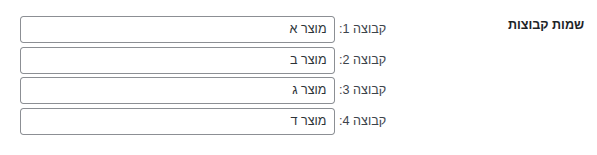
אפשר להשתמש בקבוצות כדי לאפיין לקוחות עם מוצרים.
דוגמה:
- Group 1: "מוצר א'"
- Group 2: "מוצר ב'"
- Group 3: "מוצר ג'"
- Group 4: "מוצר ד'"
יתרונות:
- סינון מהיר
- דוחות לפי נציג
- חלוקה ברורה
---
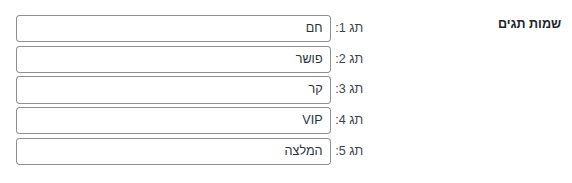
שימוש בתגיות למעקב 🔗
תגיות יכולות לשמש למעקב אחר סטטוס או סוג לקוח.
דוגמאות:
- Tag 1: "חם" (לקוח מעוניין)
- Tag 2: "פושר" (צריך טיפוח)
- Tag 3: "קר" (לא מעוניין כרגע)
- Tag 4: "חשוב VIP" (לקוח פרימיום)
- Tag 5: "המלצה" (הגיע מהמלצה)
---
עבודה עם הסכמות וניוזלטר 🔗
תצוגת הסכמות בכרטיס לקוח 🔗
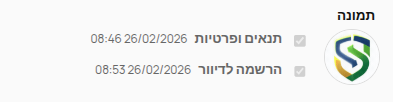
בכרטיס הלקוח, ליד תמונת הפרופיל, תופיעו שתי תיבות סימון:
☑ הסכמה ניתנה - מציג אם הלקוח נתן הסכמה לעיבוד נתונים
☐ הרשמה לניוזלטר - מציג אם הלקוח מעוניין בניוזלטר
---
מאפיינים חשובים 🔗
קריאה בלבד:
- משתמשי CRM לא יכולים לשנות את מצב ההסכמות
- השינוי אפשרי רק דרך טפסים באתר או API
- זה מבטיח שהלקוח בעצמו שולט בהסכמותיו
מידע משפטי:
- חותמת הזמן של ההסכמה מופיעה בציר הזמן
- כל שינוי בהסכמות מתועד כהערה
- המידע נשמר לצורכי ציות משפטי
---
מה אומרות התיבות? 🔗
הסכמה ניתנה - ☑ מסומן:
- הלקוח נתן הסכמה לעיבוד הנתונים שלו
- יש חותמת זמן של מתן ההסכמה
- ניתן לפנות ללקוח ולעבד את הנתונים שלו
הסכמה ניתנה - ☐ לא מסומן:
- הלקוח לא נתן הסכמה או ביטל אותה
- יש להיזהר בפניות ועיבוד נתונים
- מומלץ לבקש הסכמה מחדש
הרשמה לניוזלטר - ☑ מסומן:
- הלקוח מעוניין לקבל ניוזלטר
- ניתן לשלוח חומרי שיווק
הרשמה לניוזלטר - ☐ לא מסומן:
- הלקוח לא מעוניין בניוזלטר
- אין לשלוח חומרי שיווק
---
מעקב אחר שינויים 🔗
בציר הזמן:
כל שינוי בהסכמות מתועד אוטומטית:
22/02/2026 14:30 - טופס יצירת קשר
הסכמה: כן (22/02/2026 14:30:15)
ניוזלטר: לא
מעוניין בייעוץ משפטי
מידע שנשמר:
- תאריך ושעה מדויקים
- מקור השינוי (איזה טופס)
- המצב החדש של ההסכמות
- הודעת הלקוח (אם יש)
---
שימושים מעשיים 🔗
לפני פנייה ללקוח:
- בדוק את מצב ההסכמה
- אם אין הסכמה - בקש הסכמה מחדש
- תעד את הפנייה בהערות
לפני שליחת ניוזלטר:
- סנן רק לקוחות עם ☑ הרשמה לניוזלטר
- ודא שיש גם הסכמה כללית
- כלול אפשרות להסרה מהרשימה
בעת עדכון מידע:
- אם אין הסכמה, הגבל את העדכונים למינימום
- תעד כל פעולה בהערות
- שמור על שקיפות מלאה
---
עבודה עם לקוחות מוסתרים 🔗
מה זה לקוחות מוסתרים? 🔗
לקוחות שהוסתרו מהתצוגה הרגילה.
שימושים:
- לקוחות זמניים
- לקוחות שטרם אושרו
- לקוחות שנוצרו בטעות
- לקוחות ללא תאריך מעקב (ברירת מחדל)
---
מיון לפי תאריך הסתרה 🔗
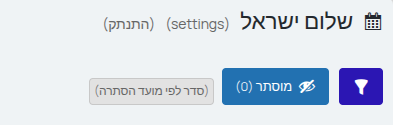
אם הסתרת לקוח בטעות, קל למצוא אותו:
- עבור ללשונית מוסתר
- מיין לפי תאריך הסתרה (הכי חדש למעלה)
- הלקוח האחרון שהסתרת יהיה ראשון
---
ארכיון לקוחות 🔗
מתי להשתמש בארכיון? 🔗
ארכיון מתאים ל:
- לקוחות שסגרו עסקה
- לקוחות לא פעילים
- לקוחות שביקשו להפסיק קשר
- לקוחות ישנים שאין צורך במעקב
לא מתאים ל:
- לקוחות זמניים ← השתמש במוסתר
- לקוחות שגויים ← מחק
---
העברה לארכיון 🔗
- פתח כרטיס לקוח
- סמן את ארכיון
- הלקוח עובר ללשונית ארכיון

---
שחזור מארכיון 🔗
- עבור ללשונית ארכיון
- פתח את כרטיס הלקוח
- לחץ על שחזר מארכיון
- הלקוח חוזר ללשונית הכל
---
פתרון בעיות 🔗
משתמש לא יכול להתחבר 🔗
בעיה: משתמש חדש לא מצליח להתחבר
פתרונות:
- בדוק ששם המשתמש והסיסמה נכונים
- בדוק שהאימייל הגיע (בדוק בספאם)
- אפס סיסמה ממשתמשים ← כל המשתמשים ← ערוך
- ודא שהמשתמש לא חסום
---
משתמש לא רואה את ה-CRM 🔗
בעיה: משתמש מתחבר אבל לא רואה את ה-CRM
פתרונות:
- בדוק שהתפקיד הוא Editor או Author (לא Subscriber)
- בדוק שהרישיון של SuperBook CRM תקף
- נסה לגשת ישירות ל-
yoursite.com/crm - בדוק שעמוד ה-CRM קיים (הגדרות ← קריאה)
---
משתמש רואה רק חלק מהלקוחות 🔗
בעיה: משתמש רואה רק חלק מהלקוחות
סיבות אפשריות:
- סינון פעיל - בדוק שאין סינון לפי קבוצה/נציג
- לשונית לא נכונה - בדוק שהוא בלשונית הכל
- חיפוש פעיל - נקה את שדה החיפוש
---
משתמש לא יכול לערוך לקוח 🔗
בעיה: משתמש לא יכול לשמור שינויים
פתרונות:
- בדוק שהתפקיד הוא Editor/Author (לא Subscriber)
- בדוק שאין שגיאות JavaScript (פתח Console)
- נסה בדפדפן אחר
- נקה מטמון דפדפן
---
טיפים לניהול צוות 🔗
הגדרת תהליך עבודה 🔗
מומלץ להגדיר:
- שעות עבודה - מתי לעבוד עם לקוחות
- זמני מעקב - מתי לחזור ללקוחות
- שימוש בתגיות - איך לסמן לקוחות
- שימוש בקבוצות - איך לחלק לקוחות
- כתיבת הערות - מה לכתוב בהערות
---
ניטור פעילות 🔗
בדוק מדי פעם:
- כמה לקוחות חדשים נוצרו
- כמה הערות נוספו
- כמה מעקבים באיחור
- כמה לקוחות בארכיון
איך:
- עמוד הגדרות מציג סך הכל לקוחות
- לשוניות מציגות מספרים
- ניתן לייצא דוחות (עתידי)
---
הדרכת צוות חדש 🔗
מומלץ:
- שלח קישור למדריך ההתחלה
- הדגם פעולות בסיסיות
- תן משימות תרגול
- עקוב בימים הראשונים
- קבל משוב ושפר
---
שאלות נפוצות 🔗
האם אפשר להגביל גישה ללקוחות מסוימים? 🔗
לא כרגע. כל מנהלי הצוות/נציגים רואים את כל הלקוחות. תכונה זו תתווסף בעתיד.
האם אפשר ליצור תפקידים מותאמים אישית? 🔗
כן, אבל זה דורש ידע טכני. צריך להשתמש בתוסף כמו "User Role Editor" ולהוסיף את היכולות הנדרשות.
כמה משתמשים אפשר להוסיף? 🔗
אין הגבלה. תלוי בתוכנית האחסון שלך.
האם משתמשים יכולים לראות אחד את השני? 🔗
כן. כל המשתמשים רואים את רשימת הנציגים (להעברת לקוחות).
האם אפשר למנוע מחיקת לקוחות? 🔗
כן. SuperBook CRM לא מאפשר מחיקת לקוחות דרך הממשק. מחיקת לקוחות אפשרית רק דרך לוח הבקרה של WordPress (משתמשים ← כל המשתמשים) ורק למנהלים.
מומלץ להשתמש בארכיון במקום מחיקה - כך תשמור על היסטוריה ותוכל לשחזר בעתיד.
מחיקת לקוח דרך WordPress:
- עבור למשתמשים ← כל המשתמשים
- מצא את הלקוח (תפקיד: Subscriber)
- לחץ מחק
- בחר מה לעשות עם התוכן שלו (אם יש)
שים לב: מחיקה היא פעולה בלתי הפיכה. כל ההיסטוריה, ההערות והמעקבים יימחקו לצמיתות.
---
אבטחה ופרטיות 🔗
סיסמאות חזקות 🔗
מומלץ:
- לפחות 12 תווים
- שילוב אותיות, מספרים וסימנים
- לא מילים מילוניות
- שונה לכל משתמש
---
אימות דו-שלבי (2FA) 🔗
מומלץ להתקין תוסף 2FA:
- Two Factor Authentication
- Google Authenticator
- Wordfence (כולל 2FA)
זה מוסיף שכבת אבטחה נוספת.
---
ניטור פעילות 🔗
מומלץ:
- בדוק מדי פעם מי מתחבר
- עקוב אחר שינויים חשובים
- הסר משתמשים שלא פעילים
---
גיבויים 🔗
חשוב:
- גבה את בסיס הנתונים באופן קבוע
- כולל את כל נתוני הלקוחות
- שמור גיבויים במקום בטוח
---