
Webhooks ואוטומציות - SuperBook CRM 🔗
סקירה כללית 🔗
Webhooks מאפשרים לך לשלוח אוטומטית מידע על אירועי CRM לשירותים חיצוניים כמו:
- Zapier - אוטומציות ללא קוד
- Make.com - תרחישי אוטומציה מתקדמים
- n8n - אוטומציה בקוד פתוח
- Slack - התראות לצוות
- Google Sheets - רישום אוטומטי
- שרתים מותאמים אישית - אינטגרציות מיוחדות
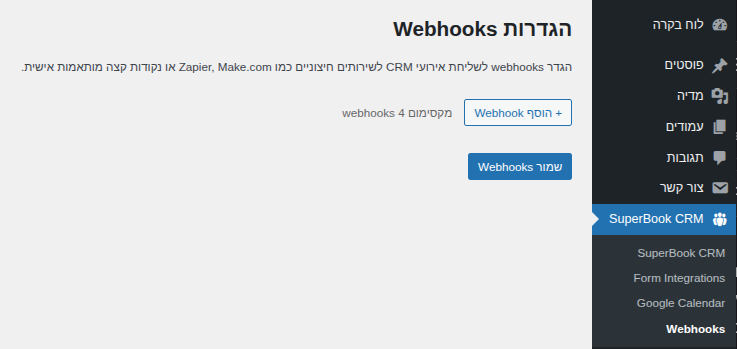
גישה להגדרות: SuperBook CRM ← וובהוק
---
מה זה Webhook? 🔗
Webhook הוא דרך לשלוח מידע אוטומטית מ-CRM לשירות אחר כאשר משהו קורה.
דוגמה:
אירוע: לקוח חדש נוצר
↓
Webhook שולח את הפרטים
↓
Zapier מקבל את המידע
↓
Zapier שולח אימייל אוטומטי
---
אירועים זמינים 🔗
SuperBook CRM תומך ב-5 אירועים:
1. Client Created (לקוח נוצר) 🔗
נשלח כאשר לקוח חדש נוצר במערכת.
שימושים:
- שליחת אימייל ברוכים הבאים
- הוספה לרשימת תפוצה (בהתאם להסכמת הלקוח)
- התראה לצוות מכירות
- רישום ב-Google Sheets
- עדכון מערכות ציות משפטי
---
2. Client Updated (לקוח עודכן) 🔗
נשלח כאשר פרטי לקוח משתנים.
שימושים:
- עדכון מערכות חיצוניות
- התראה על שינויים חשובים (כולל הסכמות)
- סנכרון עם CRM אחר
- רישום היסטוריית שינויים
- עדכון סטטוס ניוזלטר במערכות שיווק
---
3. Note Added (הערה נוספה) 🔗
נשלח כאשר הערה חדשה מתווספת ללקוח.
שימושים:
- התראות לצוות
- רישום פעילות
- עדכון מערכות תיעוד
- ניתוח אינטראקציות
---
4. Follow-up Changed (מעקב שונה) 🔗
נשלח כאשר תאריך מעקב משתנה.
שימושים:
- עדכון יומנים חיצוניים
- התראות תזכורת
- סנכרון משימות
- ניהול תורים
---
5. WhatsApp Message Received (הודעת WhatsApp התקבלה) 🔗
נשלח כאשר לקוח שולח הודעת WhatsApp למערכת.
שימושים:
- התראות בזמן אמת לצוות תמיכה
- אוטומציות תגובה מהירה
- רישום שיחות ב-CRM חיצוני
- ניתוח תקשורת עם לקוחות
- אינטגרציה עם מערכות ticketing
הערה חשובה: אירוע זה מופעל עבור כל הודעה שמתקבלת. למשתמשי Premium זמינה אפשרות לקבל התראה פעם אחת בלבד לכל לקוח (צור קשר לפרטים).
שים לב: אירוע "Client Deleted" אינו זמין מכיוון שמחיקת לקוחות אפשרית רק דרך לוח הבקרה של WordPress ולא דרך הפלאגין.
---
הגדרת Webhook 🔗
שלב 1: קבלת URL 🔗
תחילה, צריך לקבל URL מהשירות שאליו תרצה לשלוח.
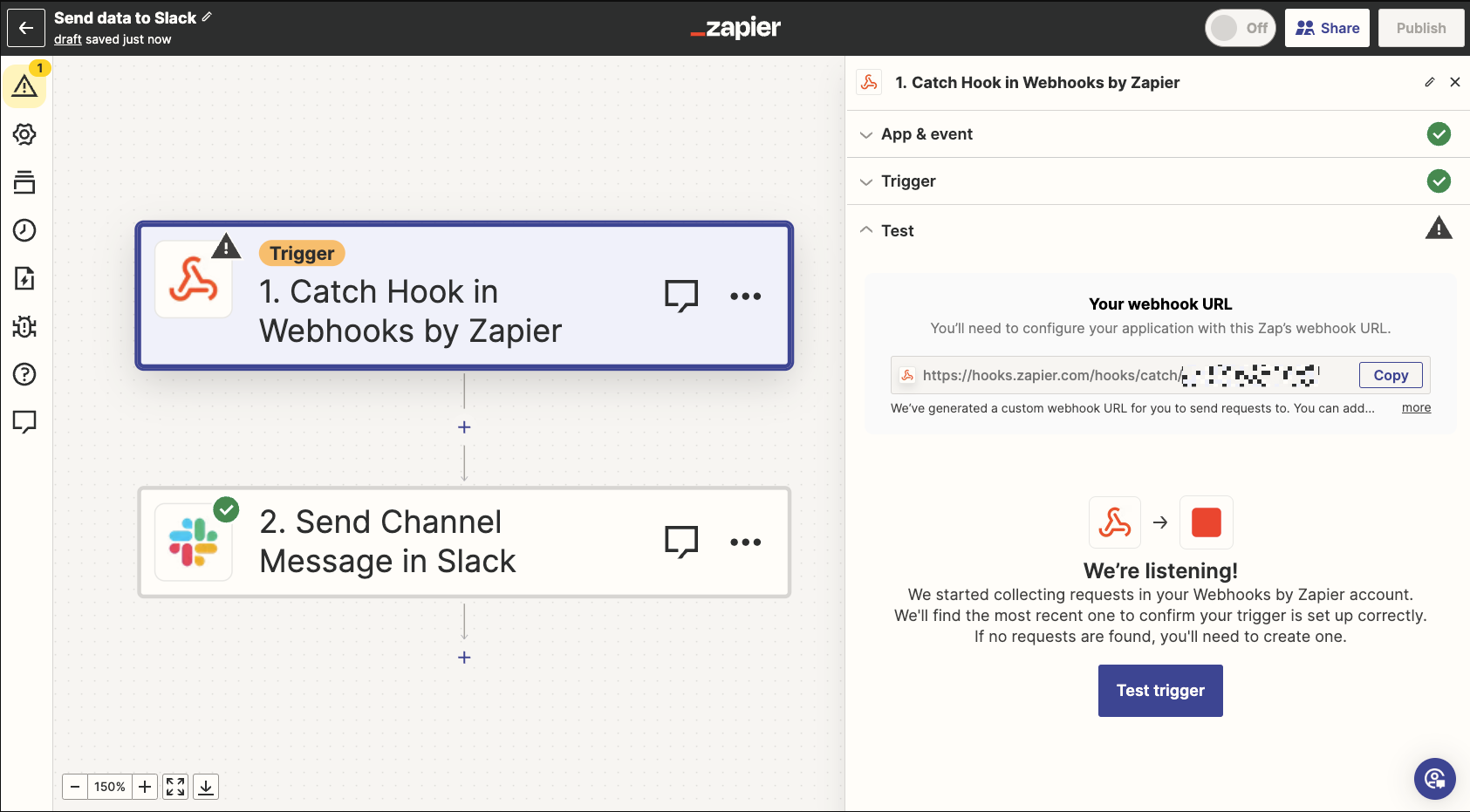
Zapier:
- צור Zap חדש
- בחר Trigger: Webhooks by Zapier
- בחר Catch Hook
- העתק את ה-URL שמופיע
---
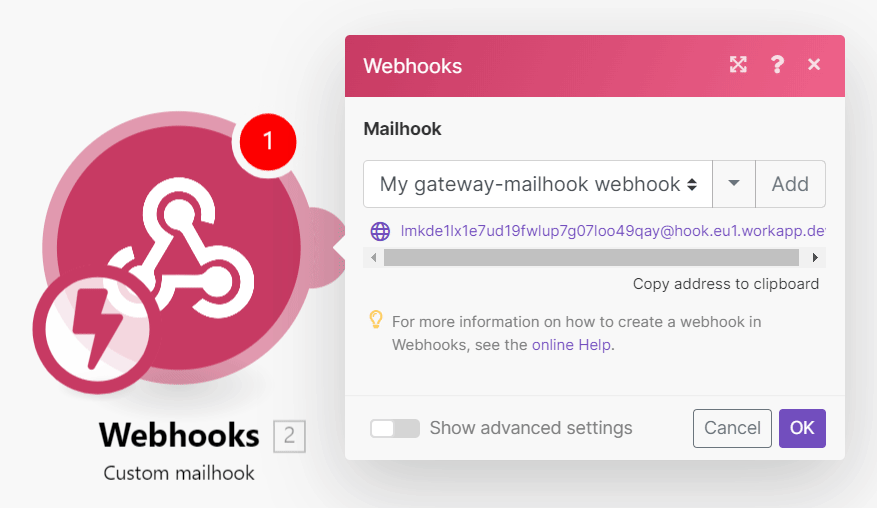
Make.com:
- צור Scenario חדש
- הוסף Module: Webhooks ← Custom webhook
- לחץ Create a webhook
- העתק את ה-URL
---
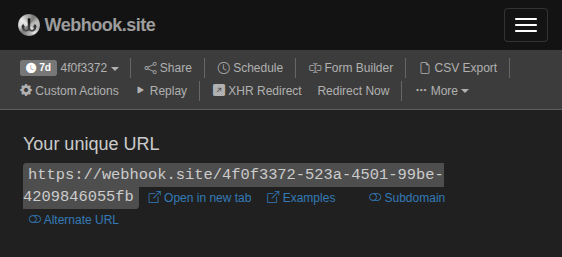
Webhook.site (לבדיקות):
- גש ל-webhook.site
- העתק את ה-URL הייחודי שמופיע
- שימושי לבדיקות ולראות מה נשלח
---
שלב 2: יצירת Webhook ב-CRM 🔗
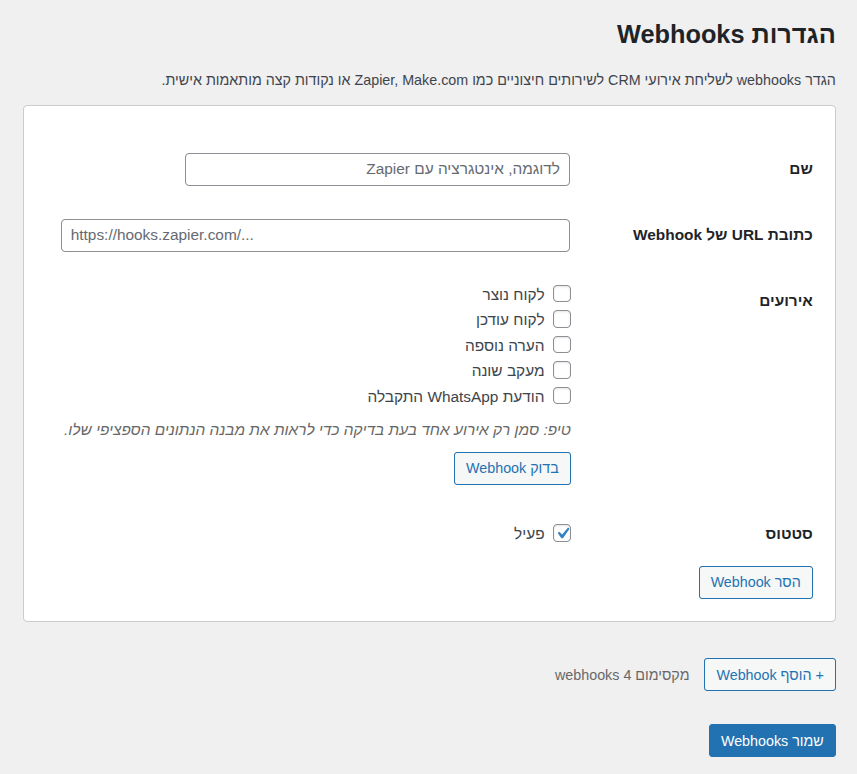
- עבור אל SuperBook CRM ← וובהוק
- אם אין webhooks, תראה webhook ריק אחד
- מלא את הפרטים:
---
שם (Name) 🔗
שם תיאורי ל-Webhook.
דוגמאות:
- "Zapier - אימייל ללקוחות חדשים"
- "Make.com - סנכרון Google Sheets"
- "Slack - התראות צוות"
---
Webhook URL 🔗
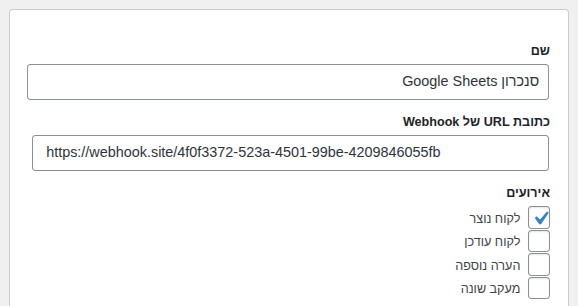
הכתובת שקיבלת מהשירות החיצוני.
פורמט: https://...
דוגמה: https://webhook.site/4f0f3372-523a-4501-99be-4209846055fb
---
אירועים (Events) 🔗
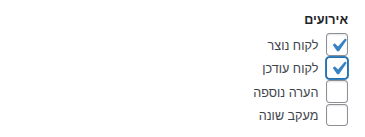
בחר את האירועים שברצונך לשלוח ל-Webhook זה.
טיפ חשוב: בעת בדיקה, סמן רק אירוע אחד כדי לראות את מבנה הנתונים הספציפי שלו.
---
סטטוס (Status) 🔗
- ☑ Active - ה-Webhook פעיל ושולח נתונים
- ☐ Inactive - ה-Webhook כבוי זמנית

---
שלב 3: בדיקת Webhook 🔗
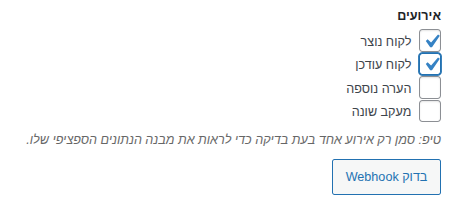
לפני שמירה, מומלץ לבדוק שה-Webhook עובד.
- סמן אירוע אחד (למשל "Client Created")
- לחץ על בדוק Webhook
- המערכת תשלח נתונים לדוגמה
- בדוק בשירות החיצוני שהנתונים הגיעו
---
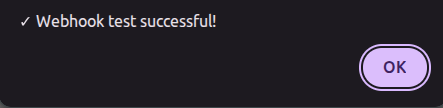
תוצאה מוצלחת:
✓ Webhook test successful!תוצאה כושלת:
✗ Webhook test failed: [סיבה]---
שלב 4: שמירה 🔗
- לחץ על שמור Webhooks בתחתית העמוד
- תופיע הודעה: "Webhooks saved successfully!"
- ה-Webhook פעיל ומוכן לשימוש
---
הוספת Webhooks נוספים 🔗
ניתן להוסיף עד 4 webhooks.
- לחץ על + Add Webhook
- מלא את הפרטים של ה-Webhook החדש
- לחץ שמור Webhooks
שימושים:
- Webhook 1: Zapier לאימיילים
- Webhook 2: Make.com לסנכרון Sheets
- Webhook 3: Slack להתראות
- Webhook 4: שרת מותאם אישית
---
מבנה הנתונים (Payload) 🔗
מבנה בסיסי 🔗
כל webhook מכיל:
{
  "event": "client_created",
  "timestamp": "2026-02-20 15:30:00",
  "site_url": "https://yoursite.com",
  "user_id": 123,
  "user": {
    "ID": 123,
    "display_name": "יוסי כהן",
    "email": "[email protected]",
    "phone": "050-1234567",
    "whatsapp_username": "yossi2026",
    "additional_phone": "052-9876543",
    "city": "תל אביב",
    "client_group": "group1",
    "user_tags": ["tag1", "tag2"],
    "follow_up_datetime": "2026-02-21 10:00:00",
    "archived": false,
    "hidden": false,
    "consent_given": true,
    "consent_timestamp": "2026-02-20 15:30:00",
    "newsletter_signup": false,
    "newsletter_timestamp": null
  }
}
---
Client Created 🔗
{
  "event": "client_created",
  "timestamp": "2026-02-20 15:30:00",
  "site_url": "https://yoursite.com",
  "user_id": 123,
  "user": {
    "ID": 123,
    "display_name": "יוסי כהן",
    "email": "[email protected]",
    "phone": "050-1234567",
    "whatsapp_username": "yossi2026",
    "additional_phone": "052-9876543",
    "city": "תל אביב",
    "client_group": "group1",
    "user_tags": ["tag1", "tag2"],
    "follow_up_datetime": "2026-02-21 10:00:00",
    "archived": false,
    "hidden": false,
    "consent_given": true,
    "consent_timestamp": "2026-02-20 15:30:00",
    "newsletter_signup": false,
    "newsletter_timestamp": null
  }
}
---
Client Updated 🔗
{
  "event": "client_updated",
  "timestamp": "2026-02-20 15:30:00",
  "site_url": "https://yoursite.com",
  "user_id": 123,
  "user": {
    "ID": 123,
    "display_name": "יוסי כהן",
    "email": "[email protected]",
    "phone": "050-1234567",
    "whatsapp_username": "yossi2026",
    "additional_phone": "052-9876543",
    "city": "תל אביב",
    "client_group": "group1",
    "user_tags": ["tag1", "tag2"],
    "follow_up_datetime": "2026-02-21 10:00:00",
    "archived": false,
    "hidden": false,
    "consent_given": true,
    "consent_timestamp": "2026-02-20 15:30:00",
    "newsletter_signup": false,
    "newsletter_timestamp": null
  }
}
Note: Full current client data is sent. To see what changed, compare with your stored data.
---
Note Added 🔗
{
  "event": "note_added",
  "timestamp": "2026-02-20 15:30:00",
  "site_url": "https://yoursite.com",
  "user_id": 123,
  "user": { ... },
  "changes": {
    "note": {
      "content": "התקשרתי ללקוח, יחזור אליי מחר",
      "author": "Admin User",
      "timestamp": "2026-02-20 15:30:00"
    }
  }
}
---
Follow-up Changed 🔗
{
  "event": "follow_up_changed",
  "timestamp": "2026-02-20 15:30:00",
  "site_url": "https://yoursite.com",
  "user_id": 123,
  "user": { ... },
  "changes": {
    "follow_up_datetime": {
      "old": "2026-02-20 10:00:00",
      "new": "2026-02-25 14:00:00"
    }
  }
}
---
WhatsApp Message Received 🔗
{
  "event": "whatsapp_message_received",
  "timestamp": "2026-03-06 11:18:31",
  "site_url": "https://yoursite.com",
  "user_id": 123,
  "message": "שלום, אני צריך עזרה עם ההזמנה שלי",
  "from": "whatsapp:+972501234567",
  "user": {
    "ID": 123,
    "display_name": "יוסי כהן",
    "email": "[email protected]",
    "phone": "050-1234567",
    "whatsapp_username": "yossi2026",
    "additional_phone": "052-9876543",
    "city": "תל אביב",
    "client_group": "group1",
    "user_tags": ["tag1", "tag2"],
    "follow_up_datetime": "2026-03-07 09:00:00",
    "archived": false,
    "hidden": false,
    "consent_given": true,
    "consent_timestamp": "2026-02-20 15:30:00",
    "newsletter_signup": false,
    "newsletter_timestamp": null
  }
}
---
דוגמאות שימוש 🔗
דוגמה 1: שליחת אימייל ללקוח חדש (Zapier) 🔗
מטרה: לשלוח אימייל אוטומטי לכל לקוח חדש.
שלבים:
- צור Webhook ב-CRM:
- שם: "Zapier - Welcome Email"
- אירוע: Client Created
- URL: מ-Zapier
- הגדר Zap ב-Zapier:
- Trigger: Webhooks by Zapier ← Catch Hook
- Action: Gmail ← Send Email
- To:
{{user__email}} - Subject: "ברוכים הבאים!"
- Body: "שלום {{user__display_name}}, תודה שפנית אלינו..."
- הערה: בדוק את
{{user__consent_given}}לפני שליחת אימיילי שיווק
- בדוק:
- צור לקוח חדש ב-CRM
- בדוק שהאימייל נשלח
---
דוגמה 2: רישום ב-Google Sheets (Make.com) 🔗
מטרה: לרשום כל לקוח חדש ב-Google Sheets אוטומטית.
שלבים:
- צור Webhook ב-CRM:
- שם: "Make - Google Sheets"
- אירוע: Client Created
- URL: מ-Make.com
- הגדר Scenario ב-Make.com:
- Module 1: Webhooks ← Custom webhook
- Module 2: Google Sheets ← Add a row
- Sheet: "לקוחות חדשים"
- Columns:
- שם:
{{user.display_name}} - אימייל:
{{user.email}} - טלפון:
{{user.phone}} - WhatsApp:
{{user.whatsapp_username}} - הסכמה:
{{user.consent_given}} - ניוזלטר:
{{user.newsletter_signup}} - תאריך הסכמה:
{{user.consent_timestamp}} - תאריך ניוזלטר:
{{user.newsletter_timestamp}} - תאריך:
{{timestamp}}
- בדוק:
- צור לקוח חדש ב-CRM
- בדוק ש-Google Sheets מתעדכן
---
דוגמה 3: התראות Slack על הודעות WhatsApp 🔗
מטרה: לשלוח הודעה ל-Slack כאשר לקוח שולח הודעת WhatsApp.
שלבים:
- צור Webhook ב-CRM:
- שם: "Slack - WhatsApp Messages"
- אירוע: WhatsApp Message Received
- URL: מ-Zapier/Make
- הגדר אוטומציה:
- Trigger: Webhook
- Action: Slack ← Send Message
- Channel: #customer-support
- Message:
     🔔 הודעת WhatsApp חדשה!
     לקוח: {{user.display_name}}
     טלפון: {{user.phone}}
     הודעה: {{message}}
- בדוק:
- שלח הודעת WhatsApp מלקוח
- בדוק שההתראה מגיעה ל-Slack
---
דוגמה 4: התראות Slack על הערות 🔗
מטרה: לשלוח הודעה ל-Slack כאשר מתווספת הערה.
שלבים:
- צור Webhook ב-CRM:
- שם: "Slack - New Notes"
- אירוע: Note Added
- URL: Slack Incoming Webhook URL
- הגדר Incoming Webhook ב-Slack:
- עבור ל-Slack App Directory
- חפש "Incoming Webhooks"
- בחר ערוץ
- העתק את ה-URL
- התאם אישית הודעה (אופציונלי):
- השתמש ב-Zapier/Make לעיצוב הודעה
- הוסף אימוג'י, צבעים, כפתורים
---
ניהול Webhooks 🔗
עריכת Webhook 🔗
- עבור אל SuperBook CRM ← וובהוק
- ערוך את השדות הרצויים
- לחץ שמור Webhooks
---
השבתת Webhook זמנית 🔗
- עבור אל SuperBook CRM ← וובהוק
- הסר את הסימון מ-Active
- לחץ שמור Webhooks
ה-Webhook יישאר מוגדר אבל לא ישלח נתונים.
---
מחיקת Webhook 🔗
- עבור אל SuperBook CRM ← וובהוק
- לחץ על Remove Webhook
- לחץ שמור Webhooks
---
פתרון בעיות 🔗
Webhook לא שולח נתונים 🔗
בעיה: יצרתי לקוח חדש אבל ה-Webhook לא נשלח
פתרונות:
- בדוק שה-Webhook מסומן כ-Active
- בדוק שהאירוע הנכון מסומן (למשל Client Created)
- בדוק שה-URL נכון
- נסה Test Webhook לבדיקה
- בדוק בשירות החיצוני (Zapier/Make) שהוא פעיל
---
Test Webhook נכשל 🔗
בעיה: לחצתי על Test Webhook ומופיעה שגיאה
שגיאות נפוצות:
"Timeout"
- השרת לא מגיב
- בדוק שה-URL נכון
- נסה שוב מאוחר יותר
"404 Not Found"
- ה-URL לא קיים
- בדוק שהעתקת את כל ה-URL
- ודא שה-Webhook בשירות החיצוני פעיל
"401 Unauthorized" / "403 Forbidden"
- בעיית הרשאות
- בדוק הגדרות אבטחה בשירות החיצוני
- ודא שה-Webhook מקבל בקשות
---
נתונים לא מגיעים נכון 🔗
בעיה: ה-Webhook נשלח אבל הנתונים לא נכונים
פתרונות:
- בדוק את מבנה הנתונים (Payload) למעלה
- ודא שאתה ניגש לשדות הנכונים (למשל
user.display_name) - בדוק ב-Webhook.site מה בדיוק נשלח
- התאם את האוטומציה בהתאם
---
טיפים ושימושים מתקדמים 🔗
סינון אירועים 🔗
אם אתה רוצה לשלוח רק אירועים מסוימים:
- השתמש בסינון בשירות החיצוני (Zapier Filter, Make Router)
- דוגמה: שלח אימייל רק ללקוחות עם תגית מסוימת
---
שילוב מספר אירועים 🔗
אפשר לסמן מספר אירועים באותו Webhook:
- Client Created + Client Updated
- השירות החיצוני יקבל את שני סוגי האירועים
- השתמש ב-
eventfield כדי להבדיל
שימוש בנתוני הסכמה וניוזלטר 🔗
סינון לפי הסכמה:
- בדוק את
user.consent_givenלפני שליחת אימיילי שיווק - השתמש ב-
user.consent_timestampלתיעוד משפטי user.newsletter_signupמציין העדפת ניוזלטר
דוגמה ב-Zapier Filter:
user.consent_given equals true
AND
user.newsletter_signup equals true
---
אבטחה 🔗
אבטחת Webhooks:
כרגע, המערכת שולחת את הנתונים ישירות ל-URL שהגדרת. כדי לשמור על אבטחה:
- שמור את ה-URL בסוד - אל תשתף אותו פומבית או בפורומים
- השתמש ב-HTTPS בלבד - ודא שכתובת ה-URL מתחילה ב-
https:// - הגבל גישה - בשירות החיצוני (Zapier/Make), הגדר הרשאות מתאימות
- בדוק את המקור - אם אפשר, בדוק שהבקשה מגיעה מהדומיין שלך
שיפורי אבטחה עתידיים:
בגרסאות הבאות תתווסף תמיכה באימות HMAC signature - שכבת אבטחה נוספת שתאפשר לשירות החיצוני לוודא שהבקשה באמת מגיעה מ-SuperBook CRM שלך.
---
ניטור 🔗
מומלץ לבדוק מדי פעם:
- האם ה-Webhooks פעילים
- האם האוטומציות עובדות
- האם יש שגיאות בשירותים החיצוניים
---
שאלות נפוצות 🔗
כמה webhooks אפשר להוסיף? 🔗
מקסימום 4 webhooks.
האם יש עלות? 🔗
לא. Webhooks ב-SuperBook CRM חינמיים. עלויות אפשריות הן בשירותים החיצוניים (Zapier, Make).
מה קורה אם השרת לא זמין? 🔗
המערכת לא מנסה שוב. ה-Webhook נשלח פעם אחת. אם נכשל, הוא לא נשלח שוב.
האם אפשר לשלוח לשרת מותאם אישית? 🔗
כן. כל URL שמקבל POST requests עם JSON יעבוד.
האם הנתונים מוצפנים? 🔗
כן. Webhooks נשלחים דרך HTTPS (אם ה-URL הוא HTTPS).
---