
הגדרות מערכת מתקדמות - SuperBook CRM 🔗
סקירה כללית 🔗
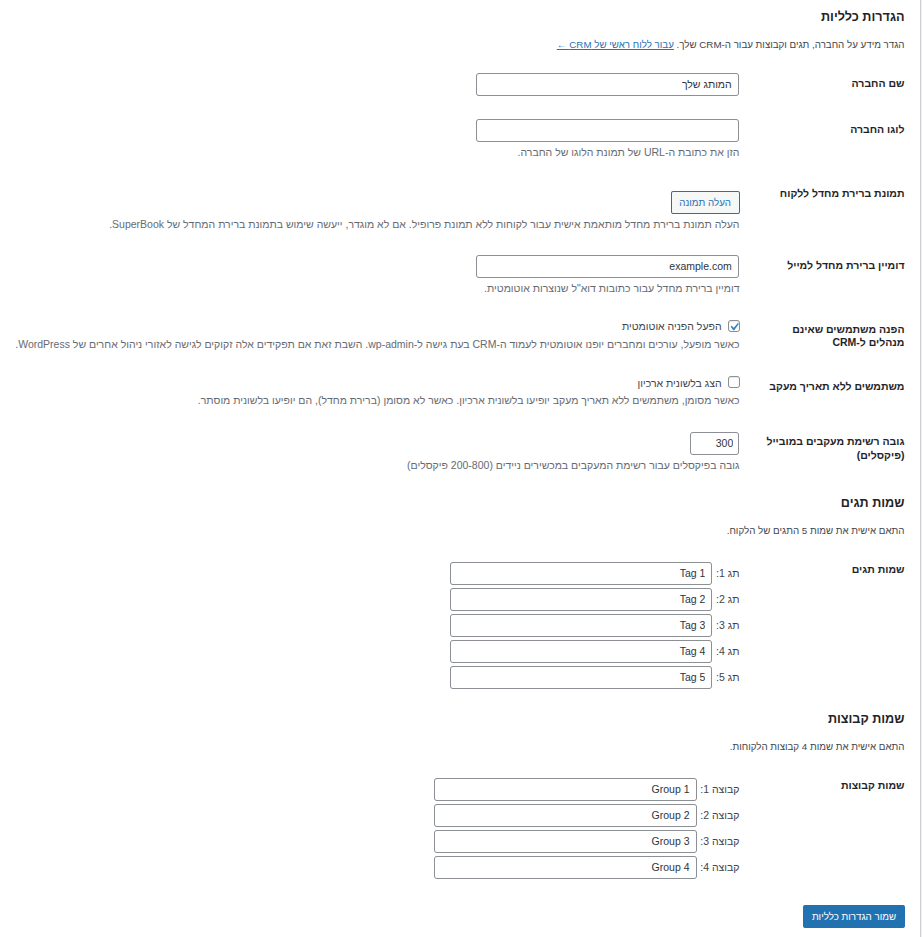
עמוד ההגדרות מאפשר לך להתאים אישית את המערכת לצרכים שלך. גישה להגדרות: SuperBook CRM ← הגדרות
---
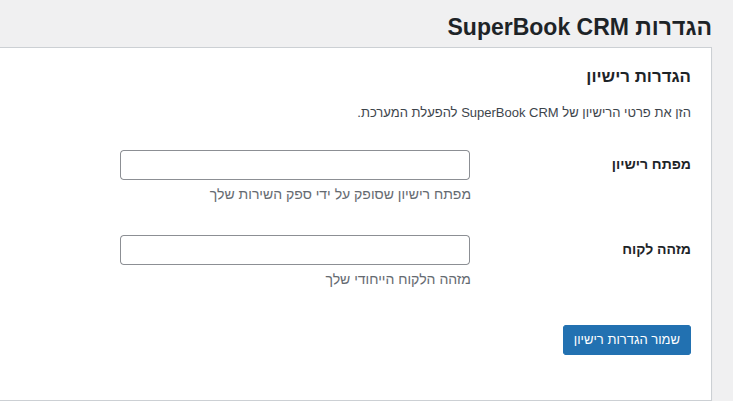
הגדרות רישיון 🔗
מפתח רישיון 🔗
המפתח הייחודי שקיבלת מספק השירות.
פורמט: מחרוזת אלפאנומרית ארוכה
---
מזהה לקוח 🔗
המזהה הייחודי שלך במערכת הרישוי.
פורמט: מספר, מחרוזת או מייל
---
בדיקת תקינות רישיון 🔗
לאחר שמירת הגדרות הרישיון, המערכת תבדוק אוטומטית את תקינות הרישיון:
- ✓ רישיון פעיל - הכל תקין, המערכת פעילה
- ✗ רישיון לא תקף - בדוק את הפרטים או פנה לתמיכה
- ⚠ רישיון לא מוגדר - חסרים פרטים
---
הגדרות כלליות 🔗
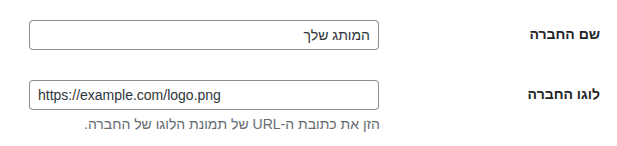
שם החברה 🔗
השם שיוצג בממשק ה-CRM ובדוחות.
ברירת מחדל: שם החברה שלך
דוגמה: "משרד עורכי דין כהן ושות'"
---
לוגו החברה 🔗
כתובת URL של לוגו החברה. יוצג בממשק ה-CRM.
פורמט: כתובת URL מלאה (https://...)
דוגמה: https://yoursite.com/wp-content/uploads/logo.png
טיפ: העלה את הלוגו לספריית המדיה של WordPress והעתק את הכתובת.
---
קישור לוגו מותאם אישית 🔗
כתובת URL שאליה הלוגו יפנה בעת לחיצה עליו.
ברירת מחדל: /crm (עמוד ה-CRM)
שימושים:
- הפניה לעמוד תמחור
- קישור לאתר חיצוני
- הפניה לדף נחיתה מותאם אישית
דוגמה: https://yoursite.com/pricing
הערה: שם החברה תמיד יפנה לעמוד ה-CRM. רק הלוגו משתמש בקישור המותאם אישית.

---
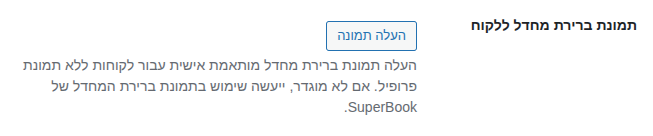
תמונת ברירת מחדל ללקוח 🔗
תמונה שתוצג ללקוחות ללא תמונת פרופיל.
אפשרויות:
- העלה תמונה - לחץ על "העלה תמונה" ובחר תמונה מהמדיה
- שנה תמונה - לחץ על "שנה תמונה" להחלפת תמונה קיימת
- הסר תמונה - לחץ על "הסר" לחזרה לברירת המחדל של SuperBook
ברירת מחדל: תמונה כללית של SuperBook
---
דומיין ברירת מחדל למייל 🔗
הדומיין שישמש ליצירת כתובות אימייל אוטומטיות ללקוחות ללא אימייל.
ברירת מחדל: הדומיין של האתר שלך
דוגמה: אם הדומיין הוא example.com, לקוח ללא אימייל יקבל כתובת כמו [email protected]

---
הפנה משתמשים שאינם מנהלים ל-CRM 🔗
תיאור: כאשר מופעל, מנהלי צוות ונציגים יופנו אוטומטית לעמוד ה-CRM בעת ניסיון גישה ל-wp-admin.
אפשרויות:
- ☑ מופעל (ברירת מחדל) - הפניה אוטומטית פעילה
- מנהלי צוות/נציגים לא יכולים לגשת ל-wp-admin
- סרגל הכלים (Toolbar) מוסתר
- ☐ כבוי - ללא הפניה
- מנהלי צוות/נציגים יכולים לגשת ל-wp-admin
- סרגל הכלים מוצג (שליטה של WordPress)
מתי לכבות?
- כאשר מנהלי צוות/נציגים צריכים גישה לאזורים אחרים ב-WordPress
- כאשר יש תוספים נוספים שהם צריכים להשתמש בהם

---
משתמשים ללא תאריך מעקב 🔗
תיאור: קובע היכן יופיעו לקוחות ללא תאריך מעקב.
אפשרויות:
- ☐ לא מסומן (ברירת מחדל) - יופיעו בלשונית מוסתר
- ☑ מסומן - יופיעו בלשונית ארכיון
מתי לשנות?
- אם אתה מעדיף שלקוחות ללא מעקב יופיעו בארכיון במקום מוסתר
- תלוי בתהליך העבודה שלך

---
הגדרות WhatsApp (Twilio) 🔗
Twilio Account SID 🔗
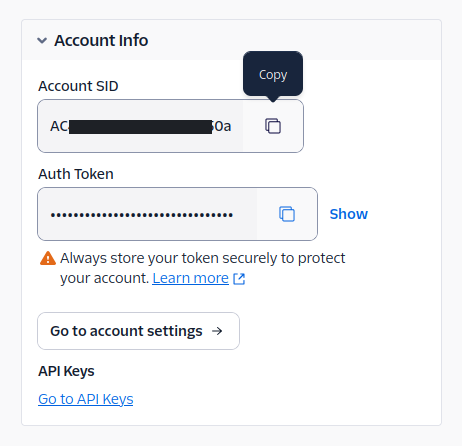
מזהה החשבון שלך ב-Twilio. נדרש לאינטגרציה עם WhatsApp Business API.
איפה למצוא:
- התחבר ל-Twilio Console
- בדף הראשי תראה את ה-Account SID
- העתק והדבק כאן
פורמט: מחרוזת שמתחילה ב-AC...
---
Twilio Auth Token 🔗
מפתח האימות של החשבון שלך ב-Twilio.
איפה למצוא:
- התחבר ל-Twilio Console
- בדף הראשי, לחץ על "Show" ליד Auth Token
- העתק והדבק כאן
אבטחה: שמור את ה-Token בסוד. אל תשתף אותו פומבית.
---
מה זה Twilio ולמה זה נדרש? 🔗
Twilio הוא שירות ענן המאפשר שליחה וקבלה של הודעות WhatsApp דרך API.
שימושים:
- קבלת הודעות WhatsApp מלקוחות ישירות ל-CRM
- שליחת הודעות WhatsApp ללקוחות מתוך המערכת
- אוטומציות והתראות דרך Webhooks
- תיעוד שיחות WhatsApp בציר הזמן של הלקוח
הערה חשובה: אינטגרציית WhatsApp דורשת חשבון Twilio פעיל עם WhatsApp Business API. ללא הגדרות אלו, תכונות WhatsApp לא יהיו זמינות.
למידע נוסף על הגדרת WhatsApp: ראה אינטגרציית WhatsApp
---
שמות קבוצות 🔗
התאם אישית את שמות 4 הקבוצות שיופיעו במערכת.
דוגמאות לשימוש:
- מקורות הגעה (פייסבוק, טופס באתר, Google, המלצה)
- אזורים גיאוגרפיים (צפון, מרכז, דרום, ירושלים)
- שלבים בתהליך (ליד, משא ומתן, לקוח, סגור)
- שפות (עברית, אנגלית, רוסית, ערבית)

---
שמות תגים 🔗
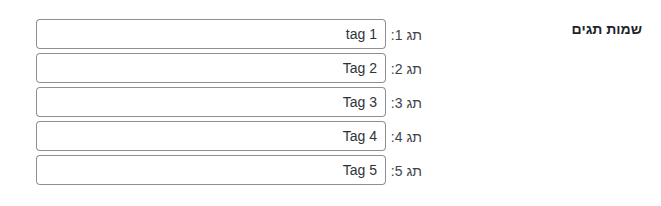
התאם אישית את שמות 5 התגיות שיופיעו במערכת.
דוגמאות לשימוש:
- סוגי לקוחות (פרטי, עסקי, VIP)
- סטטוס (חם, פושר, קר)
- תחומי עניין (נדל"ן, השקעות, ביטוח)
---
שמירת הגדרות 🔗
לאחר ביצוע שינויים:
- גלול לתחתית העמוד
- לחץ על שמור הגדרות כלליות (להגדרות כלליות)
- או לחץ על שמור הגדרות Twilio (להגדרות WhatsApp)
- תופיע הודעת אישור
---
מידע CRM 🔗
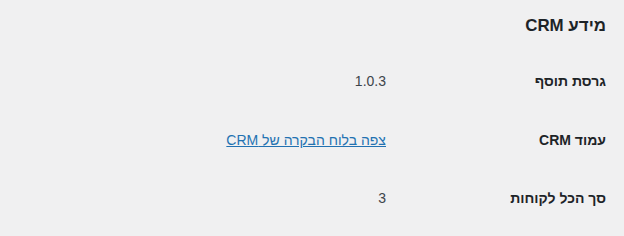
בתחתית עמוד ההגדרות תמצא מידע שימושי:
עמוד CRM 🔗
קישור ישיר לעמוד ה-CRM. לחץ על "צפה בלוח הבקרה של CRM" לפתיחה בחלון חדש.
סך הכל לקוחות 🔗
מספר הלקוחות הכולל במערכת (לא כולל מנהלים).
---
טיפים והמלצות 🔗
תכנון תגיות וקבוצות 🔗
לפני שאתה מתחיל להשתמש במערכת:
- תכנן את התגיות - חשוב על 5 הקטגוריות החשובות ביותר
- תכנן את הקבוצות - בחר קריטריון אחד (נציגים, אזורים, וכו')
- היה עקבי - השתמש באותן תגיות/קבוצות לאורך זמן
שינוי שמות תגיות/קבוצות 🔗
אם אתה משנה שמות לאחר שכבר השתמשת בהם:
- השמות החדשים יופיעו בממשק
- הלקוחות הקיימים ישמרו על התגיות/קבוצות שלהם
- רק התצוגה משתנה, לא הנתונים
גיבוי הגדרות 🔗
מומלץ לשמור את ההגדרות שלך במקום בטוח:
- צלם מסך של עמוד ההגדרות
- או העתק את הטקסט לקובץ
- שימושי לשחזור או העברה לאתר אחר
---
פתרון בעיות נפוצות 🔗
הרישיון לא מאומת 🔗
בעיה: לאחר שמירה, מופיע "רישיון לא תקף"
פתרונות:
- בדוק שהעתקת את המפתח והמזהה במלואם (ללא רווחים)
- ודא שיש חיבור אינטרנט פעיל
- נסה לשמור שוב
- פנה לתמיכה עם פרטי הרישיון
השינויים לא נשמרים 🔗
בעיה: לאחר שמירה, השינויים לא מופיעים
פתרונות:
- נקה את המטמון של הדפדפן
- נקה את מטמון WordPress (אם יש תוסף מטמון)
- בדוק שלחצת על כפתור השמירה הנכון
- בדוק שיש לך הרשאות מנהל
התמונות לא מוצגות 🔗
בעיה: לוגו או תמונת ברירת מחדל לא מוצגים
פתרונות:
- ודא שכתובת ה-URL נכונה ומלאה
- בדוק שהתמונה נגישה (פתח את הקישור בדפדפן)
- ודא שהתמונה בפורמט נתמך (JPG, PNG, GIF)
- נסה להעלות מחדש דרך ספריית המדיה
---
אינטגרציית WhatsApp לא עובדת 🔗
בעיה: הודעות WhatsApp לא מגיעות ל-CRM
פתרונות:
- ודא שהזנת את Twilio Account SID ו-Auth Token נכונים
- בדוק שחשבון Twilio שלך פעיל ומאושר ל-WhatsApp Business API
- ודא שהגדרת את ה-Webhook ב-Twilio Console להצביע על האתר שלך
- בדוק שיש לך מספר WhatsApp Business מאושר ב-Twilio
- נסה לשלוח הודעת בדיקה ובדוק את הלוגים ב-Twilio Console
Webhook URL ל-Twilio:
https://yoursite.com/wp-json/crm/v2/whatsapp/webhook---