
אינטגרציית WhatsApp - SuperBook CRM 🔗
סקירה כללית 🔗
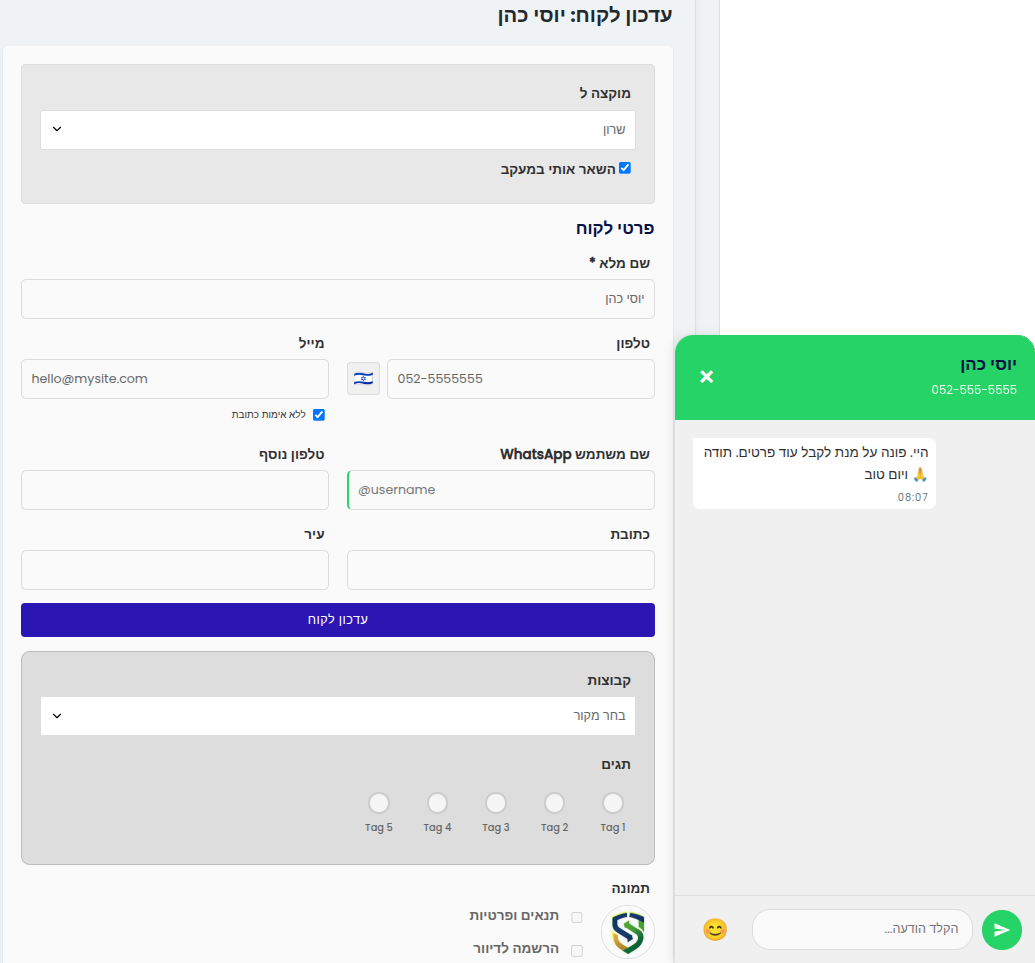
SuperBook CRM כולל מערכת צ'אט WhatsApp מובנית המאפשרת תקשורת ישירה עם לקוחות, שמירת היסטוריית שיחות, והתראות בזמן אמת.
---
דרישות מוקדמות 🔗
חשבון Twilio 🔗
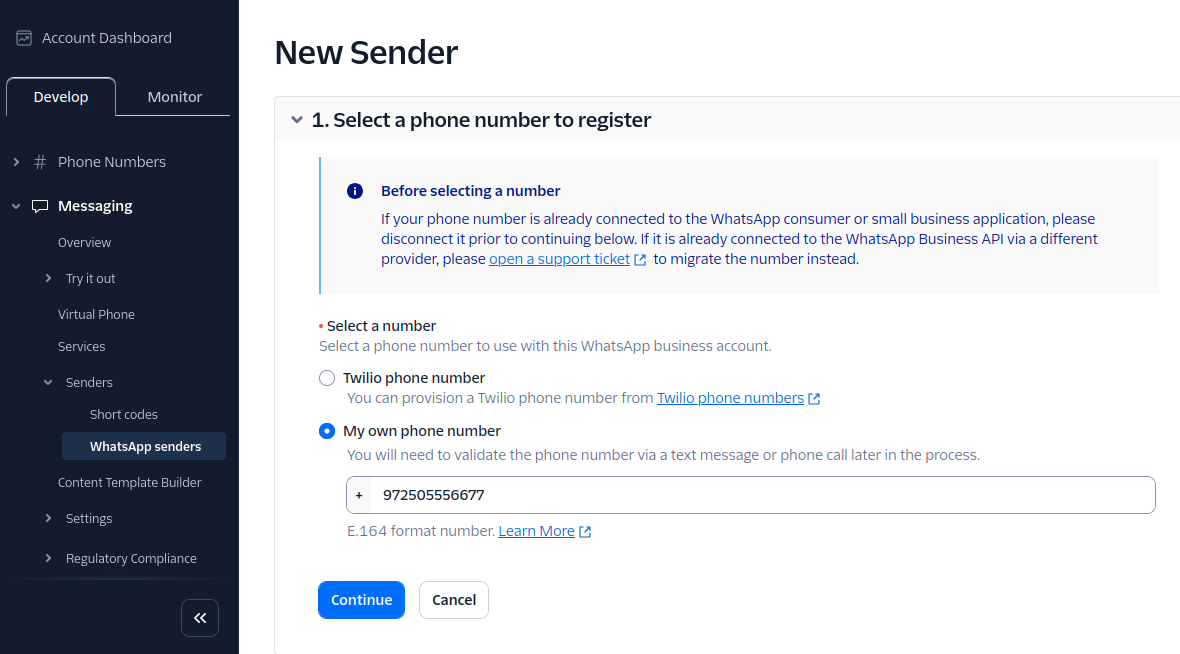
נדרש חשבון Twilio פעיל עם WhatsApp Business API.
שלבים:
- הירשם ל-Twilio
- אמת את החשבון שלך
- הפעל WhatsApp Business API
- הקלד מספר WhatsApp שאינו מחובר לאף מכשיר אחר
---
הגדרת Twilio ב-CRM 🔗
שלב 1: קבלת פרטי חיבור 🔗
- התחבר ל-Twilio Console
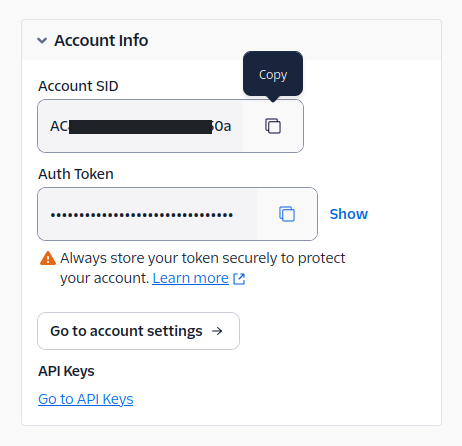
- בדף הראשי תראה:
- Account SID - מזהה החשבון
- Auth Token - טוקן אימות
- לחץ על העתקה
- עבור ל-Phone Numbers ← Manage ← Active numbers
- בחר את מספר WhatsApp שלך
- העתק את המספר בפורמט:
+972501234567
---
שלב 2: הגדרה ב-WordPress 🔗
- עבור אל SuperBook CRM ← חיבור וואטסאפ
- מלא את הפרטים:
- Account SID - הדבק את ה-SID מ-Twilio
- Auth Token - הדבק את ה-Token מ-Twilio
- WhatsApp Number - הדבק את המספר (עם +)
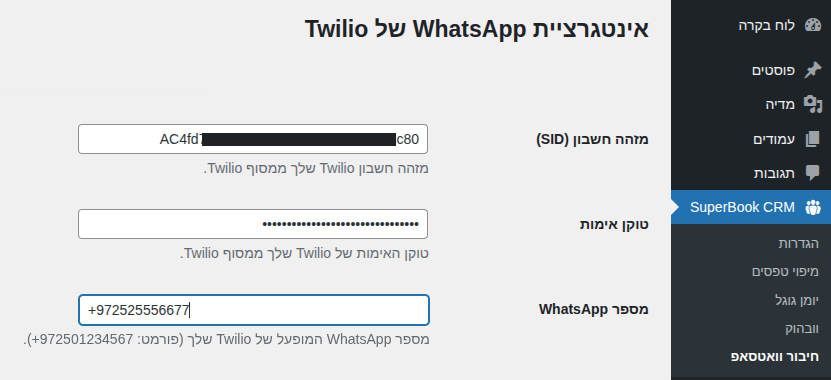
- לחץ שמור הגדרות
---
שלב 3: בדיקת חיבור 🔗
- לאחר שמירה, לחץ על בדוק חיבור
- המערכת תבדוק את החיבור ל-Twilio
- תוצאה מוצלחת:
✓ Connection successful

---
שלב 4: הגדרת Webhook ב-Twilio 🔗
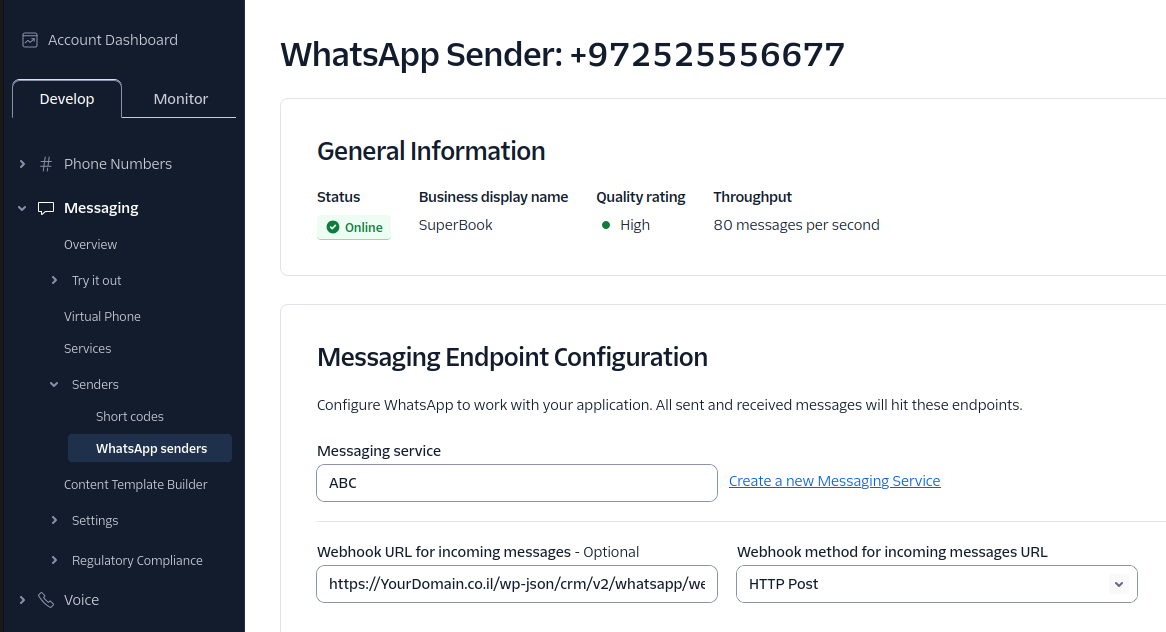
כדי לקבל הודעות נכנסות, צריך להגדיר Webhook ב-Twilio.
- עבור ל-Twilio Console
- לחץ על WhatsApp senders
- בחר את מספר WhatsApp שלך
- הזן את ה-URL:
https://yoursite.com/wp-json/crm/v2/whatsapp/webhook- שנה
yoursite.comלדומיין שלך - לחץ Save
---
שימוש בצ'אט WhatsApp 🔗
פתיחת צ'אט 🔗
כאשר לקוח נבחר בממשק ה-CRM:
- אם ללקוח יש מספר טלפון, יופיע כפתור WhatsApp צף
- לחץ על הכפתור לפתיחת מגירת הצ'אט
- המגירה תיפתח מצד ימין עם היסטוריית ההודעות
---
ממשק הצ'אט 🔗
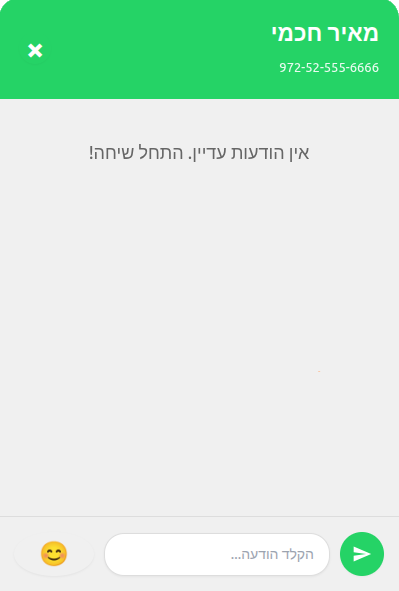
המגירה מכילה:
כותרת:
- שם הלקוח
- מספר הטלפון
- כפתור סגירה (×)
אזור הודעות:
- הודעות נכנסות (מהלקוח) - צד שמאל, רקע לבן
- הודעות יוצאות (ממך) - צד ימין, רקע ירוק
- חותמת זמן לכל הודעה
- סטטוס משלוח (✓ נשלח, ✓✓ נמסר, ⚠️ נכשל)
אזור קלט:
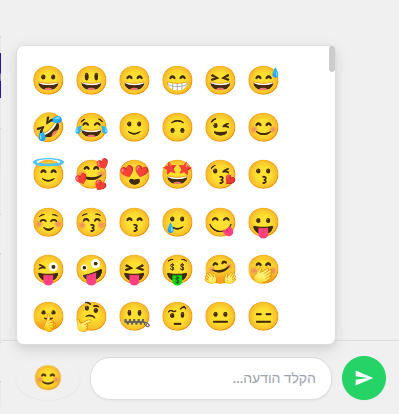
- כפתור אימוג'י (😊)
- שדה טקסט להקלדת הודעה
- כפתור שליחה (✈️)
---
שליחת הודעה 🔗
- הקלד את ההודעה בשדה הטקסט
- לחץ Enter או על כפתור השליחה
- ההודעה תישלח מיד ותופיע בצ'אט
- סטטוס המשלוח יעודכן אוטומטית
טיפ: השתמש ב-Shift+Enter לשורה חדשה בלי לשלוח.
---
קבלת הודעות 🔗
כאשר לקוח שולח הודעה:
אם הצ'אט פתוח:
- ההודעה תופיע מיד בצ'אט
- גלילה אוטומטית להודעה החדשה
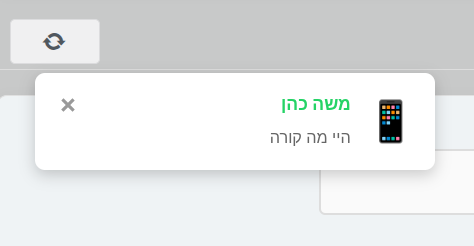
אם הצ'אט סגור:
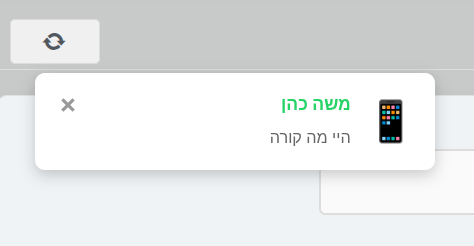
- תופיע התראה בפינה השמאלית העליונה
- ההתראה תכלול:
- שם הלקוח
- תוכן ההודעה
- אייקון WhatsApp
- לחיצה על ההתראה תפתח את כרטיס הלקוח עם הצ'אט
---
שימוש באימוג'י 🔗
- לחץ על כפתור האימוג'י (😊)
- ייפתח פאנל עם מבחר אימוג'י
- לחץ על אימוג'י להוספה להודעה
- האימוג'י יתווסף במיקום הסמן
---
היסטוריית הודעות 🔗
כל ההודעות נשמרות במסד הנתונים:
- הודעות נכנסות - מהלקוח
- הודעות יוצאות - ממך
- חותמות זמן - מתי נשלחה כל הודעה
- סטטוס - האם ההודעה נשלחה/נמסרה/נכשלה
- קבצים מצורפים - אם נשלחו (תמונות, מסמכים)
גלילה אחורה:
- גלול למעלה בצ'אט לטעינת הודעות ישנות יותר
- המערכת טוענת 50 הודעות בכל פעם
---
שליחת תבניות WhatsApp (מחוץ לחלון 24 שעות) 🔗
מהי תבנית WhatsApp? 🔗
WhatsApp מאפשר שליחת הודעות חופשיות רק בתוך 24 שעות מהפנייה האחרונה של הלקוח. לאחר מכן, ניתן לשלוח רק תבניות מאושרות מראש על ידי Meta/Twilio.
---
הגדרת תבניות ב-Admin 🔗
- עבור אל SuperBook CRM ← חיבור וואטסאפ
- גלול למטה לאזור תבניות WhatsApp
- לכל תבנית הזן:
- שם תבנית - שם תצוגה פנימי (לא נשלח ללקוח)
- Content SID - מזהה התבנית מ-Twilio (פורמט:
HXxxxxxxxxxxxxxxxxxxxxxxxxxxxxxxxx) - משתנים בשימוש - סמן אילו משתנים התבנית משתמשת
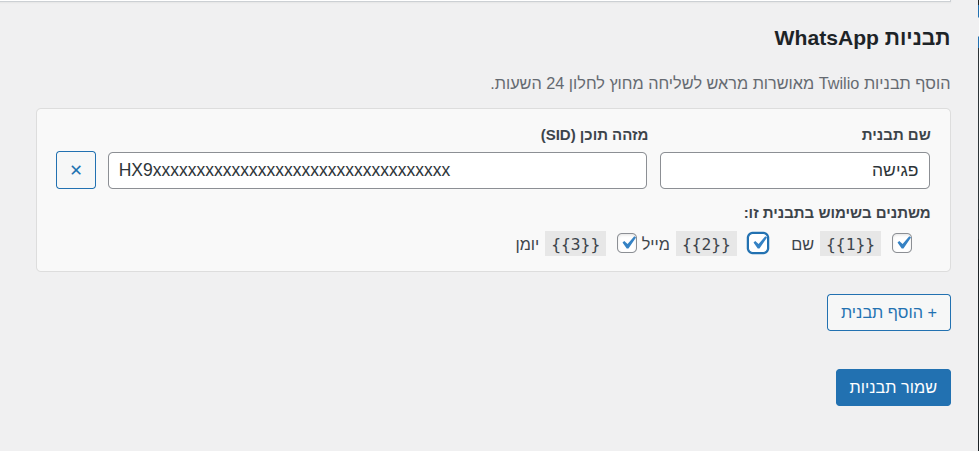
- לחץ שמור תבניות
---
משתנים זמינים 🔗
המערכת תומכת בשלושה משתנים שניתן לשלב בתבניות:
| משתנה | תוכן | דוגמה |
|--------|------|--------|
| {{1}} | שם פרטי של הלקוח | דוד |
| {{2}} | כתובת מייל של הלקוח | [email protected] |
| {{3}} | תאריך ושעת פגישה ביומן Google | 25/04/2026 14:30 |
חשוב: סמן בהגדרות התבנית אילו משתנים היא משתמשת. המערכת תבדוק שהנתונים קיימים לפני השליחה.
---
יצירת תבנית ב-Twilio 🔗
- התחבר ל-Twilio Console
- עבור אל Messaging ← Content Template Builder
- צור תבנית חדשה, לדוגמה:
שלום {{1}}, הפגישה שלך נקבעה ל-{{3}}.- שלח לאישור Meta (לוקח עד 24 שעות)
- לאחר אישור, העתק את ה-Content SID
- הזן ב-SuperBook CRM
הערה: בעת הגשת התבנית לאישור, הזן ערכי דוגמה למשתנים:
{{1}}→דוד{{3}}→25/04/2026 14:30
---
שליחת תבנית ללקוח 🔗
- פתח כרטיס לקוח ב-CRM
- לחץ על כפתור 📋 ליד שדה שם הלקוח
- ייפתח תפריט עם רשימת התבניות
- בחר תבנית לשליחה
- המערכת תשלח את התבנית עם נתוני הלקוח
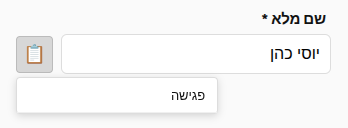
לאחר שליחה מוצלחת תופיע הודעת אישור ✓ ליד הכפתור, וההודעה תירשם בחלון הצ'אט עם הסימן 📋 ושם התבנית.
---
שגיאות נפוצות בשליחת תבניות 🔗
"Cannot send — missing data: client has no valid email address ({{2}})"
הלקוח אין לו כתובת מייל תקפה. עדכן את המייל בכרטיס הלקוח.
"Cannot send — missing data: client has no upcoming Google Calendar event ({{3}})"
אין פגישה קרובה ביומן Google עבור לקוח זה. קבע פגישה ביומן תחילה.
"Failed to send: [HTTP 400]"
בדוק שה-Content SID נכון ושהתבנית אושרה על ידי Meta.
---
אוטומציות WhatsApp 🔗
מהי אוטומציה? 🔗
אוטומציה מאפשרת שליחת תבנית WhatsApp אוטומטית כאשר אירוע מסוים מתרחש במערכת — ללא צורך בפעולה ידנית.
---
הגדרת אוטומציות ב-Admin 🔗
- עבור אל SuperBook CRM ← חיבור וואטסאפ
- גלול למטה לאזור אוטומציות WhatsApp
- לחץ + הוסף אוטומציה
- לכל אוטומציה הגדר:
- אירוע - מתי לשלוח
- סינון קבוצה - לאיזו קבוצת לקוחות (או כל הקבוצות)
- תבנית ללקוח - תבנית שתישלח ללקוח (ניתן להשאיר ריק)
- נציג - נציג שיקבל התראה (Admin/Editor/Author)
- תבנית לנציג - תבנית שתישלח לנציג (ניתן להשאיר ריק)
- לחץ שמור אוטומציות
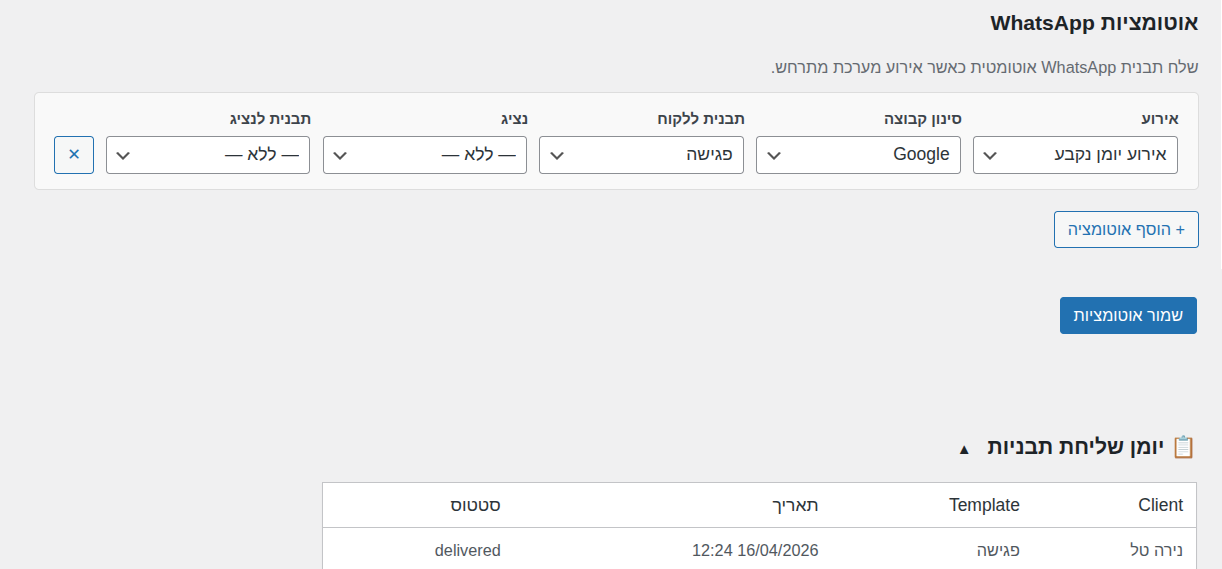
הערה: ניתן להגדיר תבנית ללקוח בלבד, לנציג בלבד, או לשניהם — כל שדה עצמאי.
---
אירועים זמינים 🔗
| אירוע | תיאור |
|-------|--------|
| לקוח חדש נוצר | נשלח כאשר לקוח חדש נוצר במערכת |
| אירוע יומן נקבע | נשלח כאשר פגישה נקבעת ביומן Google |
| אירוע יומן בוטל | נשלח כאשר פגישה מבוטלת ביומן Google |
| לקוח שלח הודעת WhatsApp | נשלח כאשר לקוח שולח הודעה נכנסת — מיועד להתראת נציג בלבד |
| AI: לקוח ביקש נציג אנושי | נשלח כאשר הודעת לקוח מכילה מילת מפתח להעברה לנציג (ראו סוכן AI) |
| נעיצה בזמן AI פעיל | נשלח פעם אחת כאשר לקוח שולח הודעה ראשונה בשיחה בזמן שסוכן AI פעיל (ראו סוכן AI) |
---
סינון קבוצה 🔗
ניתן להגדיר אוטומציה שתפעל רק עבור קבוצת לקוחות ספציפית:
- כל הקבוצות — האוטומציה תפעל לכל לקוח
- קבוצה ספציפית — האוטומציה תפעל רק ללקוחות מאותה קבוצה
דוגמה: שלח תבנית "ברוכים הבאים" רק ללקוחות מקבוצה 1 (לידים מאתר).
---
מגבלת משתנים בתבנית לנציג 🔗
כאשר שולחים תבנית לנציג, המשתנים ({{1}}, {{2}}, {{3}}) נלקחים מנתוני הנציג עצמו — לא מנתוני הלקוח. לכן:
{{1}}= שם הנציג ✅{{2}}= מייל הנציג ✅{{3}}= תאריך פגישה של הנציג ❌ (לא של הלקוח)
לשליחת תאריך פגישת הלקוח לנציג — השתמש ב-Webhook חיצוני (Lambda/Zapier) שמקבל את נתוני הלקוח המלאים כולל תאריך הפגישה ושולח הודעה מותאמת לנציג.
---
יומן שליחות תבניות 🔗
בתחתית דף הגדרות Twilio מופיע יומן שליחת תבניות — רשימה מתקפלת של 50 השליחות האחרונות, כולל:
- שם הלקוח
- שם התבנית
- תאריך ושעה
- סטטוס שליחה
לחץ על כותרת היומן להרחבה/כיווץ.
---
תכונות מתקדמות 🔗
התראות בזמן אמת 🔗
המערכת בודקת הודעות חדשות כל 20 שניות. כאשר מגיעות הודעות ממספר לקוחות:
- התראות נערמות אנכית — כל התראה מופיעה מעל הקודמת
- לחיצה על × סוגרת התראה ומסמנת אותה כנקראה — לא תופיע שוב
- כאשר יש יותר מהתראה אחת, מופיע כפתור × עגול בצד ההתראה הראשונה לסגירת כולן בבת אחת
---
סנכרון אוטומטי 🔗
כאשר חלון הצ'אט פתוח:
- המערכת בודקת הודעות חדשות כל כמה שניות
- הודעות חדשות מתווספות אוטומטית
- אין צורך לרענן את הדף
---
תמיכה ב-RTL 🔗
הצ'אט תומך בעברית ובשפות RTL:
- כיוון הטקסט מתאים אוטומטית
- הסמן מופיע בצד הנכון
- האימוג'י מוצגים נכון
---
קבצים מצורפים 🔗
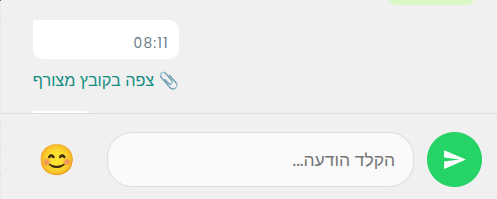
אם לקוח שולח קובץ (תמונה, מסמך):
- ההודעה תכלול קישור "📎 צפה בקובץ מצורף"
- לחיצה על הקישור תפתח את הקובץ בחלון חדש
- הקובץ מאוחסן ב-Twilio
---
Webhooks להודעות WhatsApp 🔗
ניתן להגדיר Webhook שיופעל כאשר לקוח שולח הודעה.
הגדרת Webhook 🔗
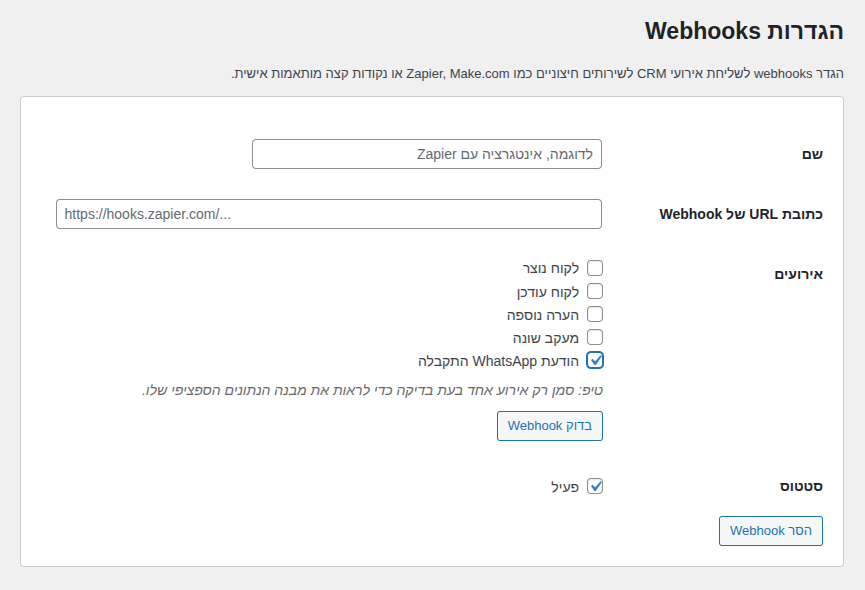
- עבור אל SuperBook CRM ← וובהוק
- הוסף Webhook חדש
- סמן את האירוע WhatsApp Message Received
- הזן את ה-URL של השירות החיצוני (Zapier, Make, וכו')
- שמור
---
מבנה הנתונים 🔗
כאשר לקוח שולח הודעה, ה-Webhook ישלח:
{
  "event": "whatsapp_message_received",
  "timestamp": "2026-03-06 11:18:31",
  "site_url": "https://yoursite.com",
  "user_id": 123,
  "message": "שלום, אני צריך עזרה",
  "from": "whatsapp:+972501234567",
  "user": {
    "ID": 123,
    "display_name": "יוסי כהן",
    "email": "[email protected]",
    "phone": "050-1234567",
    "whatsapp_username": "yossi2026",
    "city": "תל אביב",
    "client_group": "group1",
    "user_tags": ["tag1"],
    "follow_up_datetime": "2026-03-07 09:00:00"
  }
}
---
דוגמה: התראת Slack 🔗
מטרה: לשלוח הודעה ל-Slack כאשר לקוח שולח הודעת WhatsApp.
שלבים:
- צור Webhook ב-CRM:
- שם: "Slack - WhatsApp Alerts"
- אירוע: WhatsApp Message Received
- URL: מ-Zapier/Make
- הגדר אוטומציה:
- Trigger: Webhook
- Action: Slack ← Send Message
- Channel: #customer-support
- Message:
🔔 הודעת WhatsApp חדשה!
לקוח: {{user.display_name}}
טלפון: {{user.phone}}
הודעה: {{message}}
- בדוק:
- שלח הודעת WhatsApp מלקוח
- בדוק שההתראה מגיעה ל-Slack
---
פתרון בעיות 🔗
הצ'אט לא מופיע 🔗
בעיה: כפתור WhatsApp לא מופיע ללקוח
פתרונות:
- בדוק שללקוח יש מספר טלפון
- בדוק שהגדרת Twilio SID ו-Token
- רענן את הדף
---
הודעות לא נשלחות 🔗
בעיה: לחצתי "שלח" אבל ההודעה לא נשלחה
פתרונות:
- בדוק את החיבור ל-Twilio (כפתור "בדוק חיבור")
- בדוק שחשבון Twilio פעיל
- בדוק שיש לך יתרת זכות ב-Twilio
- בדוק את הלוגים ב-Twilio Console
---
הודעות לא מתקבלות 🔗
בעיה: לקוח שולח הודעה אבל היא לא מגיעה ל-CRM
פתרונות:
- בדוק שהגדרת Webhook ב-Twilio נכון
- בדוק שה-URL נכון:
https://yoursite.com/wp-json/crm/v2/whatsapp/webhook - בדוק את הלוגים ב-Twilio Console ← Monitor ← Logs
- בדוק שהאתר נגיש מהאינטרנט (לא localhost)
---
התראות לא מופיעות 🔗
בעיה: לקוח שולח הודעה אבל אני לא מקבל התראה
פתרונות:
- בדוק שהצ'אט סגור (אם הצ'אט פתוח, אין התראה)
- בדוק שהדפדפן מאפשר התראות
- רענן את הדף
- בדוק את ה-Console בדפדפן לשגיאות JavaScript
---
הודעות בעברית לא מוצגות נכון 🔗
בעיה: הודעות בעברית מוצגות הפוך או עם בעיות
פתרון:
- המערכת תומכת ב-RTL אוטומטית
- אם יש בעיה, נקה את המטמון של הדפדפן
- בדוק שהאתר מוגדר לעברית ב-WordPress
---
אבטחה ופרטיות 🔗
אבטחת Webhook 🔗
ה-Webhook מ-Twilio מאומת באמצעות Twilio Signature:
- כל בקשה מ-Twilio כוללת חתימה
- המערכת מאמתת את החתימה לפני קבלת ההודעה
- בקשות לא מאומתות נדחות
---
שמירת נתונים 🔗
כל ההודעות נשמרות במסד הנתונים:
- מוצפנות: לא (נשמרות בטקסט רגיל)
- גיבוי: כחלק מגיבוי WordPress
- מחיקה: ידנית דרך מסד הנתונים
המלצה: גבה את מסד הנתונים באופן קבוע. במקרה של שיחות מרובות ועל מנת שלא להכביד על השרת, ניתן לקבל חיבוריות לשמירת השיחות בענן.
---
ציות לחוק הגנת הפרטיות 🔗
שימוש ב-WhatsApp דורש הסכמת המשתמש:
- ודא שיש לך הסכמה לשלוח הודעות WhatsApp
- השתמש בשדות ההסכמה במערכת
- תעד את ההסכמה בציר הזמן של הלקוח
למידע נוסף: אינטגרציה עם טפסים - ניהול הסכמות
---
עלויות Twilio 🔗
תמחור 🔗
Twilio גובה עבור:
- הודעות יוצאות: ~$0.005 להודעה
- הודעות נכנסות: ~$0.005 להודעה
הערה: פיקדון ראשוני לחשבון Twilio של $20 = 4,000 הודעות
חשוב: מומלץ לחבר את המספר שברשותך ל-WhatsApp Business לפני ביצוע החיבור ל-Twilio, לבדוק שהמספר תקין להתחברות, ולנתק את החיבור לחלוטין לאחר מכן.
---
ניהול עלויות 🔗
טיפים לחיסכון:
- הגבל שליחה אוטומטית - שלח רק הודעות נחוצות
- השתמש ב-Templates - הודעות מאושרות זולות יותר
- עקוב אחר השימוש - בדוק את ה-Usage ב-Twilio Console
- הגדר התראות - קבל התראה כשעוברים תקציב
---
WhatsApp 2026 - מעבר לשמות משתמש 🔗
החל מיוני 2026, WhatsApp עוברת למערכת שמות משתמש.
מה משתנה? 🔗
- לפני: זיהוי לפי מספר טלפון
- אחרי: זיהוי לפי שם משתמש (כמו username@)
---
SuperBook CRM מוכן 🔗
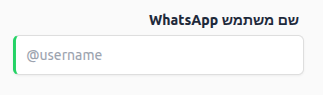
המערכת כבר תומכת בשדה whatsapp_username:
- כרטיס לקוח: שדה "שם משתמש WhatsApp"
- API: תמיכה מלאה בשדה
- מסד נתונים: שדה ייעודי
אין צורך לעשות כלום - המערכת תמשיך לעבוד גם אחרי המעבר.
---
שאלות נפוצות 🔗
האם צריך חשבון Twilio בתשלום? 🔗
כן. Twilio מציעה תקופת ניסיון, אבל לשימוש מלא נדרש חשבון בתשלום.
---
כמה הודעות אפשר לשלוח? 🔗
אין הגבלה מצד המערכת. ההגבלה היא מצד Twilio ותלויה בחשבון שלך.
---
האם אפשר לשלוח תמונות? 🔗
כרגע המערכת תומכת רק בטקסט. תמיכה בתמונות תתווסף בגרסה הבאה.
---
האם אפשר לשלוח הודעות לכמה לקוחות בבת אחת? 🔗
לא. כרגע ניתן לשלוח רק ללקוח אחד בכל פעם. לשליחה המונית, השתמש ב-API.
---
האם ההודעות מוצפנות? 🔗
הודעות ב-WhatsApp מוצפנות מקצה לקצה. אבל במסד הנתונים של CRM הן נשמרות בטקסט רגיל.
---
מה קורה אם Twilio לא זמין? 🔗
אם Twilio לא זמין, הודעות לא יישלחו. המערכת תציג שגיאה. נסה שוב מאוחר יותר.
---
טיפים ושימושים מתקדמים 🔗
שילוב עם Webhooks 🔗
שלב את הודעות WhatsApp עם אוטומציות:
- התראות לצוות - Slack/Teams
- רישום ב-CRM חיצוני - Salesforce/HubSpot
- אוטומציות - Zapier/Make
- ניתוח נתונים - Google Sheets
---
תבניות הודעות 🔗
צור תבניות הודעות נפוצות:
- ברוכים הבאים
שלום {{שם}},
תודה שפנית אלינו!
נחזור אליך בהקדם.
- תזכורת פגישה
שלום {{שם}},
תזכורת לפגישה מחר ב-{{שעה}}.
נתראה!
- מעקב
שלום {{שם}},
רציתי לבדוק איך הכל?
יש משהו שאני יכול לעזור?
טיפ: שמור תבניות בקובץ נפרד והעתק-הדבק לפי הצורך.
---
אוטומציה עם AI 🔗
שלב עם AI Agent לתשובות אוטומטיות:
- הודעה נכנסת מפעילה Webhook
- Webhook שולח ל-AI Agent (Claude, GPT)
- AI מנתח את ההודעה ומייצר תשובה
- התשובה נשלחת חזרה ללקוח
הערה: דורש פיתוח מותאם אישית.
---