
מדריך התחלה - SuperBook CRM 🔗
ברוכים הבאים ל-SuperBook CRM 🔗
SuperBook CRM הוא מערכת ניהול לקוחות מתקדמת המשולבת ישירות ב-WordPress. המערכת מאפשרת ניהול מלא של לקוחות, מעקבים, הערות, אינטגרציות עם טפסים ויומן Google.
---
התקנה ראשונית 🔗
שלב 1: הפעלת התוסף 🔗
- עבור לתוספים ← תוספים מותקנים
- מצא את SuperBook CRM ולחץ על הפעל
- לאחר ההפעלה, יופיע מסך בעמוד התוספים המפנה לעמוד ההגדרות
---
שלב 2: הגדרת רישיון 🔗
לאחר ההפעלה, יופיע מסך בעמוד התוספים המפנה לעמוד ההגדרות.
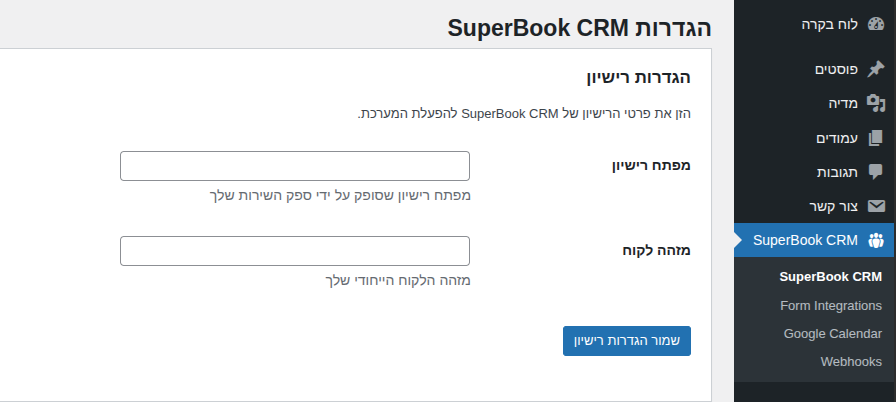
- עבור אל SuperBook CRM ← הגדרות
- מלא את פרטי הרישיון:
- License Key - מפתח הרישיון שקיבלת מספק השירות
- Customer ID - מזהה הלקוח הייחודי שלך
- לחץ על שמור הגדרות רישיון
סטטוס רישיון 🔗
לאחר השמירה, תראה אחד מהמצבים הבאים:
- ✓ רישיון פעיל - הרישיון תקף והמערכת פעילה
- ✗ רישיון לא תקף - בדוק את הפרטים שהזנת
- ⚠ רישיון לא מוגדר - יש להזין את כל הפרטים
---
שלב 3: גישה ל-CRM 🔗
לאחר הגדרת רישיון תקף:
- עבור לעמוד ה-CRM דרך הקישור בהגדרות
- או גש ישירות ל:
https://yoursite.com/crm
הערה חשובה: עמוד ה-CRM הוא עמוד פרטי. רק משתמשים מחוברים עם הרשאות מתאימות יכולים לגשת אליו.
---
ממשק ה-CRM הראשי 🔗
סקירה כללית 🔗
ממשק ה-CRM מחולק למספר אזורים:
- כותרת עליונה - שם החברה, מתג מצב כהה, ולוגו (אם מוגדר)
- כפתור רענון - רענון מהיר של העמוד
- לשוניות מעקב - היום, באיחור, עתידי, הכל, ארכיון, מוסתר
- חיפוש וסינון - חיפוש לקוחות והוספת לקוח חדש
- רשימת לקוחות - כרטיסי לקוחות עם מידע מרוכז
- יומן Google (אם מוגדר) - תצוגת אירועים ופגישות
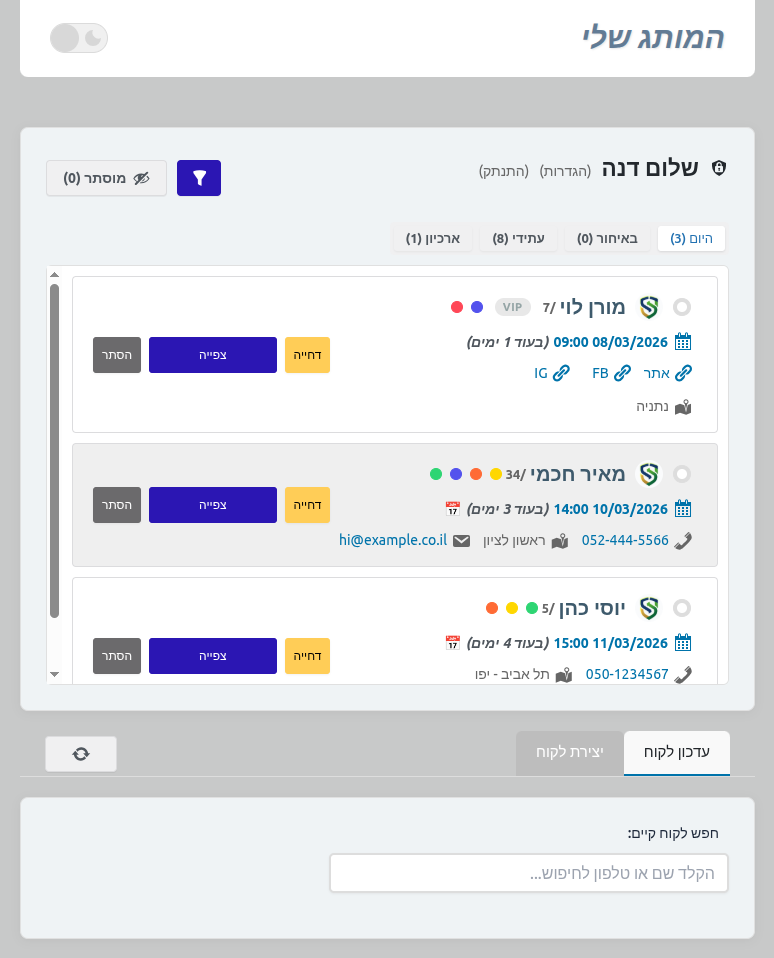
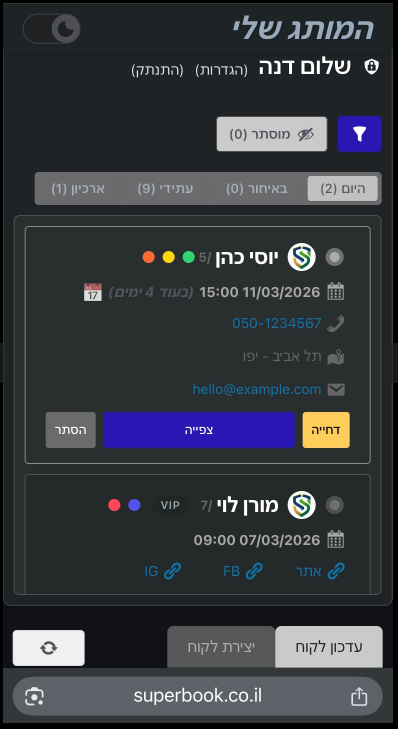
ממשק מכשיר נייד בתאימות מלאה - מצב כהה
---
מתג מצב כהה 🔗
מתג בכותרת העליונה מאפשר מעבר בין מצב בהיר למצב כהה.
מאפיינים:
- ההעדפה נשמרת אוטומטית למשתמש
- מזוהה אוטומטית העדפת מערכת ההפעלה בכניסה ראשונה
- משפיע על כל הממשק כולל רשומות, ברטיסי לקוח, חלון צ'אט Whatsapp ויומן Google.

---
כפתור רענון 🔗
כפתור עם אייקון רענון בצד שמאל של לשוניות הטפסים.
שימוש: לחיצה על הכפתור תרענן את העמוד תוך שמירה על כל פרמטרי ה-URL (כמו לקוח נבחר).

---
לשוניות מעקב 🔗
היום 🔗
לקוחות עם תאריך מעקב להיום.
באיחור 🔗
לקוחות עם תאריך מעקב שעבר (אתמול ומוקדם יותר).
עתידי 🔗
לקוחות עם תאריך מעקב עתידי (מחר ואילך).
ארכיון 🔗
לקוחות שסומנו כארכיון. משמש ללקוחות לא פעילים.
מוסתר 🔗
לקוחות שהוסתרו מהתצוגה הרגילה. שימושי למקרים מיוחדים או לקוחות זמניים.
הערה חשובה: רק מנהלי צוות (Editor) יכולים לראות את הלשונית "מוסתר" ולהעביר לקוחות אליה. תכונה זו שימושית כאשר בעלי עסקים רוצים להוסיף לקוחות חדשים למערכת ולהעביר אותם לנציגים בהדרגה, כך שהנציגים לא יראו את כל הלקוחות בבת אחת.
טיפ: ניתן למיין לקוחות מוסתרים לפי תאריך הסתרה - שימושי למציאת לקוחות שהוסתרו בטעות.
---
רשומת לקוח 🔗
כל רשומת לקוח מציגה:
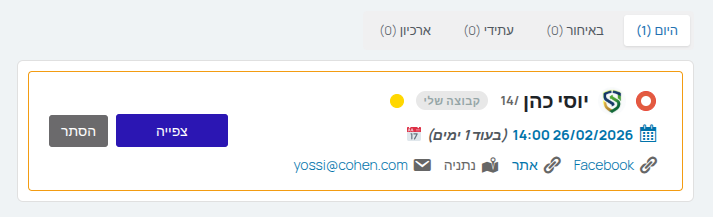
- תמונת פרופיל - ברירת מחדל או תמונה מותאמת אישית
- שם הלקוח / מספר הערות - למשל "יוסי כהן / 14" (14 הערות)
- פרטי קשר - טלפון, אימייל, עיר
- תאריך מעקב - מתי לחזור ללקוח
- תגיות - עד 5 תגיות מותאמות אישית
- קבוצה - אחת מ-4 קבוצות מותאמות אישית
- סמלים:
- 📌 - מעקב נעוץ (יוצג תמיד 'היום')
- 📅 - קיים אירוע פעיל עם קישור ליומן Google
- 🔗 - יש קישורים מצורפים
---
פעולות בסיסיות 🔗
הוספת לקוח חדש 🔗
- לחץ על כפתור יצירת לקוח בסרגל
- מלא את הפרטים:
- שם מלא (חובה)
- טלפון (מומלץ)
- אימייל (אופציונלי - יווצר אוטומטית אם לא מוזן)
- עיר (אופציונלי)
- תאריך מעקב - אם לא מוזן, ברירת המחדל היא מחר בבוקר
- הערה ראשונית (אופציונלי)
- לחץ שמור
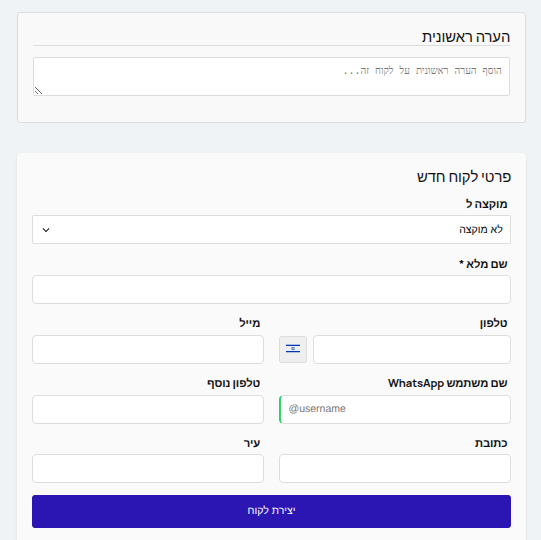
חשוב: אם לא מוזן תאריך מעקב, המערכת תגדיר אוטומטית למחר בבוקר כדי שהלקוח לא ייעלם מהתצוגה.
---
עריכת לקוח 🔗
- לחץ על כרטיס הלקוח
- ייפתח חלון עריכה עם כל הפרטים
- ערוך את השדות הרצויים
- לחץ שמור
---
הוספת הערה 🔗
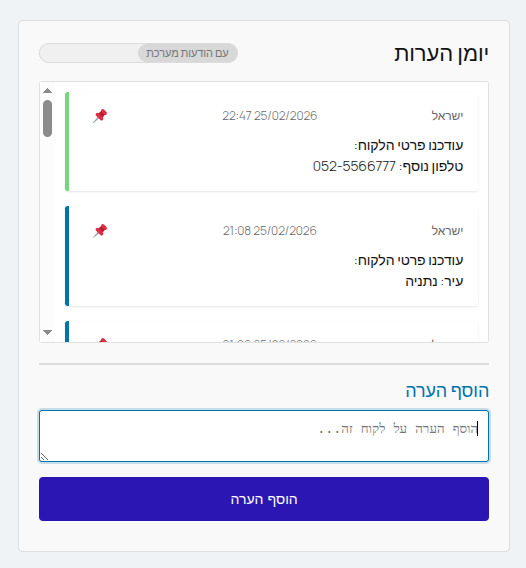
- פתח את כרטיס הלקוח
- גלול לאזור הערות
- כתוב את ההערה בשדה הטקסט
- לחץ הוסף הערה
ההערה תתווסף לציר הזמן של הלקוח עם חותמת זמן ושם המשתמש שהוסיף אותה.
---
צ'אט WhatsApp 🔗
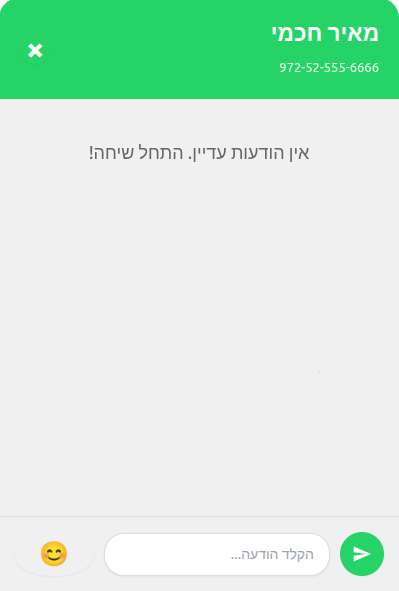
אם הוגדרה אינטגרציית Twilio WhatsApp, תראה אזור צ'אט ייעודי בכרטיס הלקוח.
מאפיינים:
- תצוגת שיחה בסגנון WhatsApp
- הודעות נכנסות (מהלקוח) מוצגות בצד שמאל
- הודעות יוצאות (ממך) מוצגות בצד ימין
- חותמות זמן לכל הודעה
- סטטוס משלוח (נשלח, נכשל)
- גלילה אוטומטית להודעה האחרונה
שליחת הודעה:
- פתח את כרטיס הלקוח
- WhatsApp Chat מופיע בתחתית המסך (במידה וקיים מספר טלפון ללקוח)
- פתח בלחיצה וכתוב את ההודעה בשדה הטקסט
- לחץ שלח או Enter
הערה חשובה:
- אינטגרציית WhatsApp דורשת הגדרת Twilio Account SID ו-Auth Token בהגדרות המערכת
- ללא הגדרות אלו, אזור הצ'אט לא יופיע
- למידע על הגדרת Twilio: הגדרות WhatsApp
Webhooks:
- כל הודעה נכנסת מלקוח יכולה להפעיל webhook אוטומטי
- שימושי להתראות בזמן אמת לצוות תמיכה
- למידע נוסף: Webhooks - WhatsApp Message Received
---
הסכמות וציות משפטי 🔗
SuperBook CRM כולל מערכת מובנית לניהול הסכמות משפטיות:
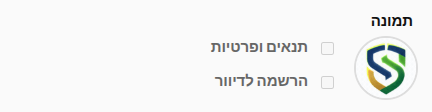
תיבות הסכמה בכרטיס לקוח:
- ☑ הסכמה ניתנה - האם הלקוח נתן הסכמה לעיבוד נתונים
- ☐ הרשמה לניוזלטר - האם הלקוח מעוניין בניוזלטר
מאפיינים:
- תיבות הסימון הן לקריאה בלבד (לא ניתן לשנות ידנית)
- השינוי מתבצע אוטומטית דרך טפסים באתר
- כל שינוי מתועד בציר הזמן עם חותמת זמן ומוצג גם לצד התיבות
- מתאים לציות לחוק הגנת הפרטיות בישראל
למידע נוסף: ראה מדריך אינטגרציה עם טפסים
---
שינוי תאריך מעקב 🔗
- פתח את כרטיס הלקוח
- לחץ על שדה תאריך מעקב
- בחר תאריך ושעה חדשים
- לחץ שמור
קיצור דרך - כפתור דחייה:
- בלשונית "היום", כל רשומת לקוח מציגה כפתור דחייה
- לחיצה על הכפתור מגדירה אוטומטית את המעקב למחר בשעה 09:00
- שימושי כאשר אתה רוצה לדחות מעקב במהירות ליום המחרת
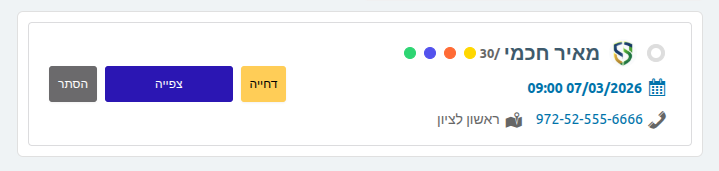
טיפ: ניתן לנעוץ את המעקב (📌) כדי למנוע שינוי אוטומטי של התאריך.
---
ניהול תגיות 🔗
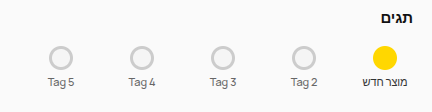
- פתח את כרטיס הלקוח
- לחץ על התגיות הרצויות (עד 5)
- התגיות נשמרות אוטומטית
הגדרת שמות תגיות:
- עבור אל SuperBook CRM ← הגדרות
- גלול לשמות תגיות
- ערוך את שמות התגיות (tag1 עד tag5)
---
ניהול קבוצות 🔗
- פתח את כרטיס הלקוח
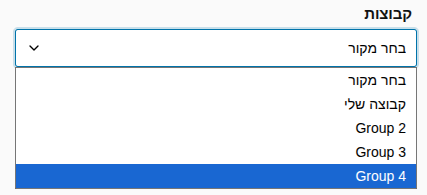
- בחר קבוצה מהרשימה הנפתחת
- הקבוצה נשמרת אוטומטית
הגדרת שמות קבוצות:
- עבור אל SuperBook CRM ← הגדרות
- גלול לשמות קבוצות
- ערוך את שמות הקבוצות (group1 עד group4)
---
חיפוש וסינון 🔗
חיפוש לקוח 🔗
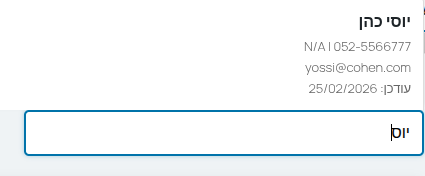
- הקלד בשדה החיפוש בסרגל העליון (מינימום 3 תווים)
- החיפוש מתבצע בשדות הבאים:
- שם הלקוח
- טלפון
- טלפון נוסף
- שם משתמש WhatsApp
- אימייל
- התוצאות מתעדכנות בזמן אמת ומציגות:
- שם הלקוח
- פרטי קשר (טלפון, טלפון נוסף, WhatsApp)
- אימייל (רק אם אינו שייך לדומיין ברירת המחדל)
- תאריך עדכון אחרון
---
סינון לקוחות 🔗
המערכת כוללת מסנן חכם המאפשר לך לבחור אילו לקוחות להציג.
כפתור הסינון (🔽):
- ממוקם בסרגל העליון ליד כפתור הרענון
- מציג את מצב הסינון הנוכחי
שני מצבי סינון:
- הלקוחות שלי (ברירת מחדל)
- מציג רק לקוחות שהוקצו לך
- מציג לקוחות שאתה עוקב אחריהם (tracker)
- מציג לקוחות שאינם מוקצים לאף נציג
- הכפתור מסומן כפעיל (צבע כחול)
- כל הלקוחות
- מציג את כל הלקוחות במערכת
- כולל לקוחות של נציגים אחרים
- הכפתור לא מסומן
[צילום מסך 010a: כפתור סינון במצב פעיל ולא פעיל]
שימוש:
- לחץ על כפתור הסינון (🔽)
- המערכת תעבור בין שני המצבים
- ההעדפה נשמרת אוטומטית למשתמש
- הודעות WhatsApp מתאימות את עצמן לסינון:
- בסינון "הלקוחות שלי" - תראה התראות רק מהלקוחות שלך
- בסינון "כל הלקוחות" - תראה התראות מכל הלקוחות
טיפ חשוב: כאשר אתה מעביר לקוח לנציג אחר ובוחר "השאר אותי במעקב", הלקוח ימשיך להופיע אצלך גם במצב "הלקוחות שלי".
הגבלת גישה לנציגים (Authors):
- מנהלי המערכת יכולים להפעיל הגבלה מיוחדת לנציגים בהגדרות המערכת
- כאשר ההגבלה מופעלת, נציגים (Authors) יכולים לראות רק:
- לקוחות שהם יצרו בעצמם
- לקוחות שהוקצו להם
- לקוחות שהם עוקבים אחריהם
- כפתור הסינון יוסתר אוטומטית עבור נציגים מוגבלים
- הגדרה זו לא משפיעה על מנהלי צוות (Editors) או מנהלי מערכת (Administrators)
- להפעלת ההגבלה: SuperBook CRM ← הגדרות ← Restrict Authors to Their Own Clients
[צילום מסך 010b: הגדרת הגבלת נציגים]
---
ארכיון והסתרה 🔗
ארכיון לקוח 🔗
משמש ללקוחות לא פעילים שאינך רוצה למחוק.
- פתח את כרטיס הלקוח
- לחץ על העבר לארכיון
- הלקוח יעבור ללשונית ארכיון

---
הסתרת לקוח 🔗
משמש למקרים מיוחדים או לקוחות זמניים. פעולה זו זמינה רק למנהלי צוות (Editor).
- פתח את כרטיס הלקוח
- לחץ על הסתר
- הלקוח יעבור ללשונית מוסתר
טיפ חשוב: אם הסתרת לקוח בטעות, עבור ללשונית מוסתר ומיין לפי תאריך הסתרה למציאה מהירה.

---
העברת לקוחות בין נציגים 🔗
נציגים יכולים להעביר לקוחות אחד לשני.
- פתח את כרטיס הלקוח
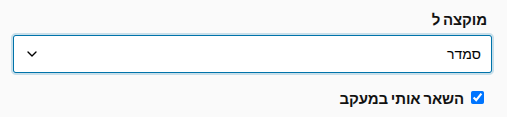
- בחר נציג מהרשימה הנפתחת העבר לנציג
- הלקוח יועבר
הערה חשובה: כברירת מחדל, הנציג שמעביר את הלקוח הופך לעוקב אחר הלקוח (tracker) ויראה אותו גם בלוח שלו, אלא אם כן יבטל את הסימון של "השאר אותי במעקב".
מגבלת מעקב: ניתן לקבוע רק עוקב אחד (tracker) ללקוח. אם כבר יש עוקב אחר, לא תוכל להוסיף את עצמך כעוקב. רק העוקב הנוכחי יוכל לבטל את המעקב שלו.
---
נורמליזציה של מספרי טלפון 🔗
המערכת תומכת בנורמליזציה של מספרי טלפון לפורמט אחיד.
- פתח את כרטיס הלקוח
- לחץ על כפתור נרמל טלפון ליד שדה הטלפון
- המספר יוצג בפורמט מנורמל ללא שמירה
- שימושי לבדיקה או להתאמה לסביבות חיוג
דוגמה:
- לפני:
050-123-4567 - אחרי:
972-50-123-4567
---
טיפים ושימושים מתקדמים 🔗
מספר ההערות 🔗
המספר שמופיע אחרי הקו הנטוי ליד שם הלקוח (למשל "יוסי כהן / 5") מציין את מספר ההערות בציר הזמן של הלקוח.
מעקב נעוץ (Pinned) 🔗
כאשר מעקב נעוץ (📌), ניתן לשנות את תאריך המעקב, אך הלקוח תמיד יופיע בלשונית "היום" ללא קשר לתאריך שנבחר. שימושי כאשר אתה רוצה שלקוח יישאר תמיד גלוי.
לקוחות ללא תאריך מעקב 🔗
לקוחות ללא תאריך מעקב יופיעו בלשונית מוסתר כברירת מחדל. ניתן לשנות זאת בהגדרות (ראה מדריך הגדרות מתקדמות).
---
שאלות נפוצות 🔗
מה ההבדל בין ארכיון להסתרה? 🔗
- ארכיון - ללקוחות לא פעילים שאתה רוצה לשמור
- מוסתר - למקרים מיוחדים או לקוחות זמניים (זמין רק למנהלי צוות)
איך אני משנה את תמונת הפרופיל של לקוח? 🔗
- פתח את כרטיס הלקוח
- לחץ על תמונת הפרופיל
- העלה תמונה חדשה מהמדיה או מהמחשב
איך מגדירים אינטגרציית WhatsApp? 🔗
- עבור אל SuperBook CRM ← הגדרות
- גלול להגדרות WhatsApp (Twilio)
- הזן את Twilio Account SID ו-Auth Token
- שמור הגדרות
- הגדר Webhook ב-Twilio Console להצביע על:
https://yoursite.com/wp-json/crm/v2/whatsapp/webhook
למידע מפורט: הגדרות WhatsApp
הודעות WhatsApp לא מגיעות ל-CRM 🔗
- בדוק שהגדרת נכון את Twilio SID ו-Token
- ודא שה-Webhook מוגדר ב-Twilio Console
- בדוק שחשבון Twilio פעיל עם WhatsApp Business API
---