
סוכן חכם - SuperBook CRM 🔗
סקירה כללית 🔗
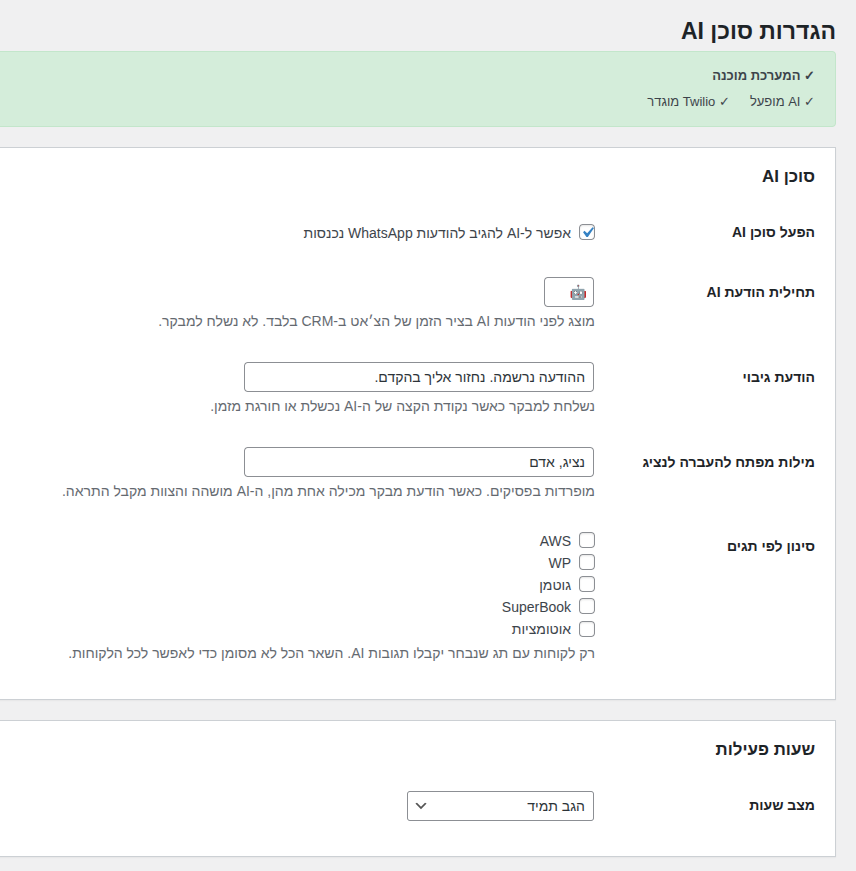
SuperBook CRM כולל סוכן AI מובנה שמגיב אוטומטית להודעות WhatsApp נכנסות מלקוחות. הסוכן עובד ברקע, מזהה את הלקוח, ושולח תגובה מותאמת — בלי שתצטרכו להיות מחוברים.
---
דרישות מוקדמות 🔗
- חיבור Twilio פעיל — הסוכן מופיע בתפריט רק כאשר Twilio מוגדר (ראו אינטגרציית WhatsApp)
- הודעות נכנסות — הסוכן מגיב רק להודעות שמגיעות דרך WhatsApp
---
הפעלה ראשונית 🔗
שלב 1: כניסה להגדרות 🔗
- עברו אל SuperBook CRM ← סוכן AI
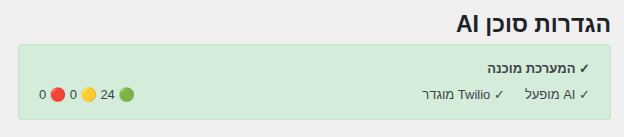
- בראש הדף תראו את סטטוס המערכת:
- ✓ AI מופעל
- ✓ Twilio מוגדר
- מספר לקוחות לפי מצב: 🟢 פעיל / 🟡 מושהה / 🔴 מנוטרל
---
שלב 2: הפעלת הסוכן 🔗
- סמנו את הפעל סוכן AI
- לחצו שמור הגדרות
זהו — הסוכן פעיל. כל הודעת WhatsApp נכנסת תקבל תגובה אוטומטית.
את הסוכן ניתן לאמן עם פרטי העסק בקישור זה.
---
הגדרות 🔗
תחילית הודעת AI 🔗
סימון שמופיע לפני הודעות AI בממשק ה-CRM בלבד (לא נשלח ללקוח).
- ברירת מחדל: 🤖
- מאפשר להבדיל בין הודעות AI להודעות ידניות בציר הזמן של הצ'אט
---
הודעת גיבוי 🔗
הודעה שנשלחת ללקוח כאשר הסוכן נכשל (תקלת שרת, זמן תגובה חורג).
- ברירת מחדל:
נחזור אליך בהקדם. - השאירו ריק כדי לא לשלוח הודעה במקרה כשל
---
מילות מפתח להעברה לנציג 🔗
רשימת מילים מופרדות בפסיקים. כאשר הודעת לקוח מכילה אחת מהמילים:
- הסוכן לא מגיב
- הלקוח עובר למצב מושהה אוטומטית
ברירת מחדל: human, agent, real person
דוגמה: לקוח שולח "אני רוצה לדבר עם agent" → הסוכן מושהה, הלקוח ממתין לנציג אנושי.
---
סינון לפי תגים 🔗
בחרו אילו לקוחות יקבלו תגובות AI לפי התגים שלהם.
- הכל לא מסומן = כל הלקוחות מקבלים AI
- תגים מסומנים = רק לקוחות עם תג שנבחר
שימושי כאשר רוצים להפעיל AI רק לקבוצת לקוחות מסוימת (למשל: לקוחות חדשים בלבד).
---
שעות פעילות 🔗
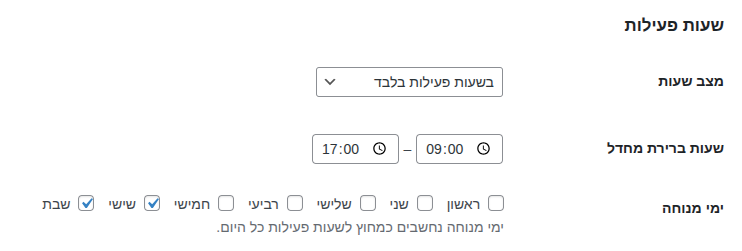
מצב שעות 🔗
- הגב תמיד — הסוכן פעיל 24/7
- בשעות פעילות בלבד — הסוכן מגיב רק בשעות שהוגדרו
- מחוץ לשעות פעילות בלבד — הסוכן מגיב רק כשהעסק סגור (שימושי כשנציגים זמינים בשעות העבודה)
---
שעות ברירת מחדל 🔗
שעות התחלה וסיום שחלות על כל ימות השבוע.
---
ימי מנוחה 🔗
ימים שנחשבים כ"מחוץ לשעות פעילות" כל היום. למשל: שישי ושבת.
---
חריגות יומיות 🔗
דריסת שעות ברירת מחדל ליום ספציפי. למשל: ביום רביעי העסק סוגר ב-14:00 במקום 17:00.
השאירו ריק כדי להשתמש בשעות ברירת המחדל.
---
ניהול מצב AI ללקוח 🔗
כפתור המצב 🔗
בכל שורת לקוח ברשימת המעקבים מופיע כפתור צבעוני:
- 🟢 AI פעיל — הסוכן מגיב כרגיל
- 🟡 AI מושהה — הסוכן לא מגיב. מציג ספירה לאחור (למשל: "19ש")
- 🔴 AI מנוטרל — הסוכן לא מגיב לעולם
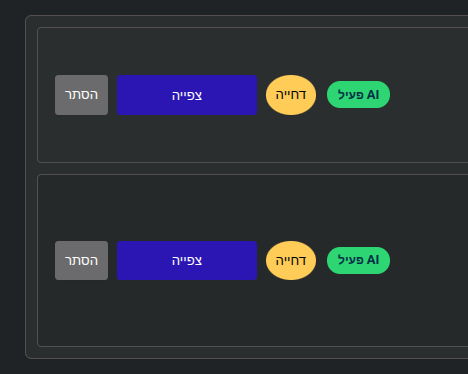
לחיצה על הכפתור מחליפה מצב: פעיל → מושהה → מנוטרל → פעיל.
---
השהיה אוטומטית 🔗
הסוכן מושהה אוטומטית במקרים הבאים:
- מילת מפתח — הלקוח שלח הודעה עם מילת העברה לנציג
- תגובה ידנית — נציג שלח הודעה ידנית מממשק ה-CRM
- לחיצה ידנית — מנהל לחץ על הכפתור
---
חזרה אוטומטית 🔗
לאחר 24 שעות מרגע ההשהיה, הסוכן חוזר לפעולה אוטומטית:
- הכפתור חוזר לירוק
- ההודעה הבאה מהלקוח תקבל תגובת AI
זה מתואם עם חלון ה-24 שעות של WhatsApp — לאחר 24 שעות ללא הודעה מהלקוח, לא ניתן לשלוח הודעות חופשיות בכל מקרה.
---
איפוס כללי 🔗
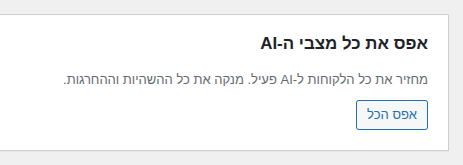
בתחתית דף ההגדרות יש כפתור אפס הכל:
- מחזיר את כל הלקוחות למצב AI פעיל
- מנקה את כל ההשהיות וההחרגות
- דורש אישור לפני ביצוע
מתי להשתמש:
- סוף יום עבודה — התחלה נקייה למחרת
- לאחר תקלת מערכת
- הצטרפות צוות חדש
---
איך זה עובד ברקע 🔗
- לקוח שולח הודעת WhatsApp
- ההודעה נשמרת ב-CRM
- המערכת בודקת: AI מופעל? לקוח פעיל? תג מתאים? אין מילת מפתח? שעות מתאימות?
- אם הכל תקין — ההודעה נשלחת לסוכן AI
- התגובה נשמרת ב-CRM עם תחילית (🤖) ונשלחת ללקוח ב-WhatsApp ללא התחילית
חשוב: הלקוח מקבל טקסט נקי. התחילית מופיעה רק בממשק ה-CRM.
---
פתרון בעיות 🔗
הסוכן לא מגיב 🔗
בדקו לפי הסדר:
- AI מופעל? — בדקו את הסטטוס בראש דף ההגדרות
- Twilio מוגדר? — ודאו שכל שלושת השדות מלאים (SID, Token, מספר)
- מצב הלקוח — ודאו שהכפתור ירוק (פעיל) ולא כתום/אדום
- סינון תגים — אם תגים מסומנים, ודאו שללקוח יש תג מתאים
- שעות פעילות — ודאו שהזמן הנוכחי תואם את המצב שהוגדר
הלקוח מקבל הודעת גיבוי במקום תגובה 🔗
הסוכן לא הצליח לעבד את ההודעה. בדקו:
- חיבור אינטרנט של השרת
- לוגים ב-WordPress (WP_DEBUG)
הכפתור תקוע על כתום 🔗
הלקוח במצב מושהה. אפשרויות:
- המתינו ל-24 שעות — יחזור אוטומטית
- לחצו על הכפתור פעמיים (מושהה → מנוטרל → פעיל)
- השתמשו בכפתור אפס הכל בדף ההגדרות
---
אוטומציות 🔗
ניתן להגדיר התראות אוטומטיות הקשורות לסוכן AI דרך דף חיבור וואטסאפ ← אוטומציות WhatsApp.
אירועים זמינים 🔗
| אירוע | מתי מופעל | שימוש |
|-------|-----------|-------|
| AI: לקוח ביקש נציג אנושי | כאשר הודעת לקוח מכילה מילת מפתח (למשל: "נציג", "agent") | התראה דחופה לנציג — הלקוח מחכה לאדם |
| נעיצה בזמן AI פעיל | פעם אחת כאשר לקוח שולח הודעה ראשונה בשיחה, בזמן שה-AI פעיל | ידיעה שהתקיימה שיחה — הנציג יכול לבדוק מאוחר יותר |
הערה: "נעיצה בזמן AI פעיל" מופעל רק כאשר AI מופעל ובשעות הפעילות שהוגדרו. אם AI כבוי או מחוץ לשעות — האירוע לא מופעל.
להגדרת אוטומציות, ראו אינטגרציית WhatsApp — אוטומציות.
---
טיפים 🔗
- התחילו עם "הגב תמיד" — בדקו שהכל עובד לפני שמגבילים שעות
- הוסיפו מילות מפתח בעברית — למשל:
נציג, אדם, בן אדם - השתמשו בתגים — הפעילו AI רק ללקוחות חדשים, ואחרי שנציג מטפל — שנו תג
- בדקו את הסטטוס — הבאנר בראש הדף מראה מיד אם משהו לא תקין